
Cómo ponerle horario a tu agente de IA en GoHighLevel
Horario para tu agente de IA en GoHighLevel: que el bot conteste solo cuando tu equipo no está, de noche y fines de semana, sin perder prospectos.
HighLevel Playbook Problemas reales y soluciones prácticas.
Capítulos del video · 6
En este artículo 7
- Paso a paso
- Humanos de día, IA de noche: para qué sirve el horario del agente
- Dónde se activa: Labs y la pestaña Deploy del agente
- Cómo configurar el horario del agente de IA en GoHighLevel
- Qué pasa fuera del horario del bot: los ajustes avanzados
- El caso contrario: el bot solo en horario de oficina
- Preguntas frecuentes
Paso a paso
Activa la función desde la agencia: Settings → Labs, pestaña Sub-Account, busca «Working Hours» y dale a Activate Feature para las subcuentas que quieras. Sin esto, el agente no muestra la opción.
Abre tu agente: AI Agents → Conversation AI → Agents List → tu agente → pestaña Deploy → Working hours, y activa «Active Hours» (00:09).
Marca los canales que van a obedecer el horario (en mi caso, WhatsApp) y elige la zona horaria del negocio.
Configura los días y las franjas en que el agente sí contesta. En el video: de lunes a sábado, de 12:00 AM a 9:00 AM y de 6:00 PM a 11:30 PM (00:22).
Abre los ajustes avanzados y decide si el agente termina la conversación que ya iba cuando se acaba su horario (01:37).
Escribe la respuesta automática para quien escribe fuera del horario del bot, o apágala si en ese horario contesta tu equipo (02:10).
Activa el seguimiento cuando la empresa vuelve a abrir y escribe el mensaje con el nombre del contacto (02:45).
Guarda y manda un mensaje de prueba desde otro número, dentro y fuera del horario del bot.
Humanos de día, IA de noche: para qué sirve el horario del agente
Si tu agente de IA contesta a todas horas, tarde o temprano le va a escribir al mismo prospecto que ya está atendiendo uno de tus vendedores. Dos respuestas distintas en el mismo chat, y el cliente que te paga por «la IA» deja de confiar en ella. Hasta hace poco, la única forma de evitarlo era armar un workflow que prendiera y apagara el agente según la hora, o apagarlo a mano cada mañana y acordarte de prenderlo cada noche.
Ahora el horario vive dentro del agente. Fíjate en cómo lo dejé en el video (00:09): el agente está activo de lunes a sábado, de las 12 de la noche a las 9 de la mañana y de las 6 de la tarde a las 11:30 de la noche. Es decir, únicamente en los horarios en los que la empresa está cerrada y no hay nadie que atienda a los prospectos (00:22). En horario laboral, los humanos, los vendedores, se encargan de atenderlos, y el agente está apagado (00:30).
Imagínate el caso típico: un negocio con dos vendedores que entran a las 9 y salen a las 6. De día, un lead caliente lo cierra mejor una persona. De noche no hay nadie, y ahí el agente es el que no deja que el lead se enfríe hasta el día siguiente. El mismo panel sirve para lo contrario: un negocio que no quiere que la IA conteste de madrugada solo invierte las franjas. Al final de este post te explico ese caso.
Este ajuste se suma a lo que ya podías hacer con el agente: ponerlo a detener tu agente de IA por completo en HighLevel cuando el cliente pide hablar con una persona, o activarlo desde un workflow cuando un lead cumple una condición. El horario resuelve otra cosa: cuándo le toca al bot y cuándo a tu equipo, sin automatizaciones de por medio.
Dónde se activa: Labs y la pestaña Deploy del agente
La función se llama Working Hours y, mientras HighLevel la termina de liberar para todos, vive en Labs. Si entras a tu agente y no ves la opción, no es tu plan: te falta prenderla. Y ojo, porque Labs no está en la subcuenta: se activa desde la agencia.
Fíjate en la ruta: en la vista de agencia ve a Settings → Labs. Arriba hay dos pestañas, Agency y Sub-Account; elige Sub-Account, porque esta función es de subcuenta. Escribe «Working Hours» en el buscador y en la tarjeta dale a Activate Feature: ahí eliges si la prendes para todas tus subcuentas o solo para algunas. Debajo de la tarjeta HighLevel te dice en cuántos días la función sale de Labs y queda activa para todos, así que si lees esto más tarde puede que ya la tengas sin hacer nada.
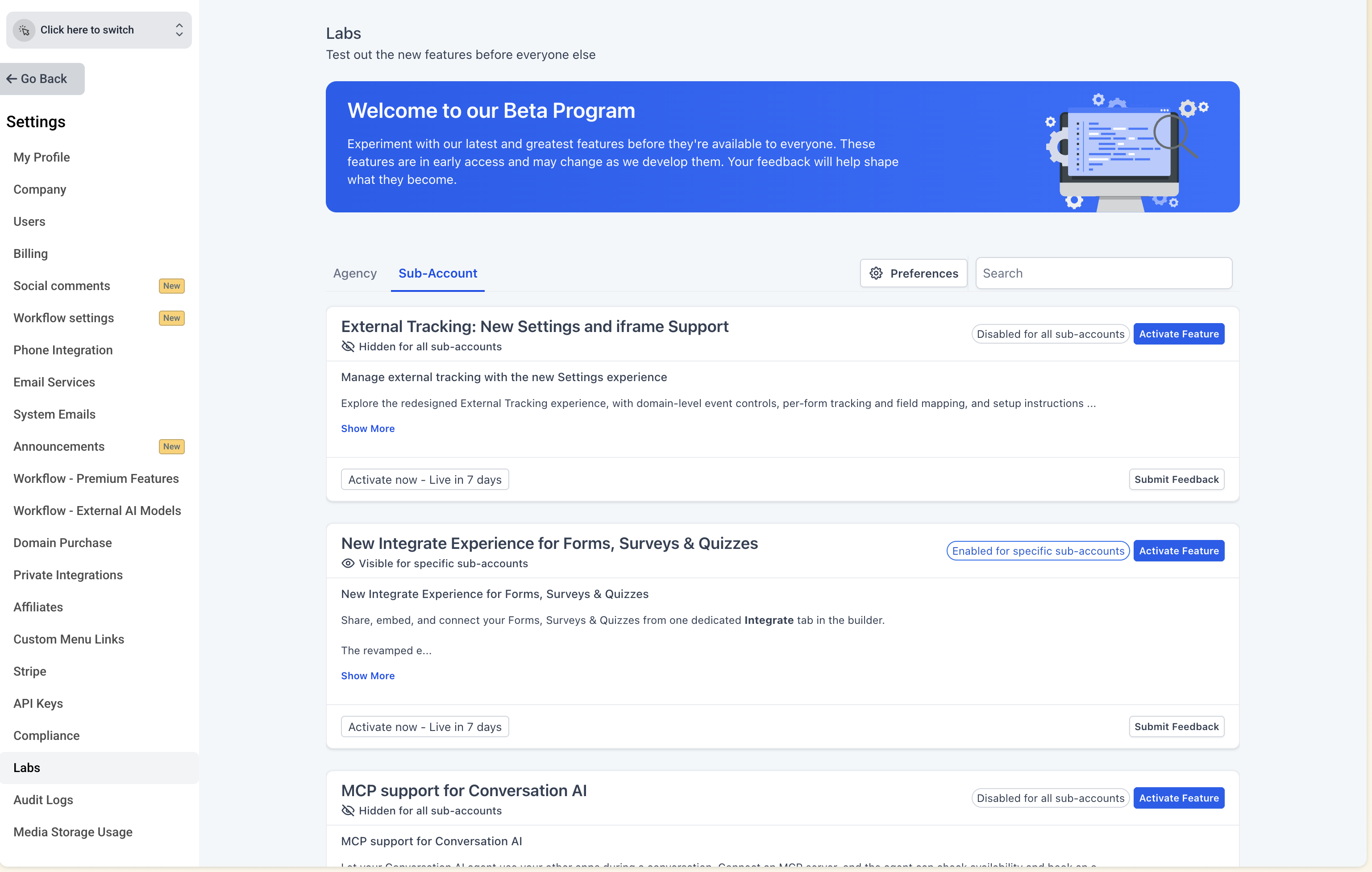
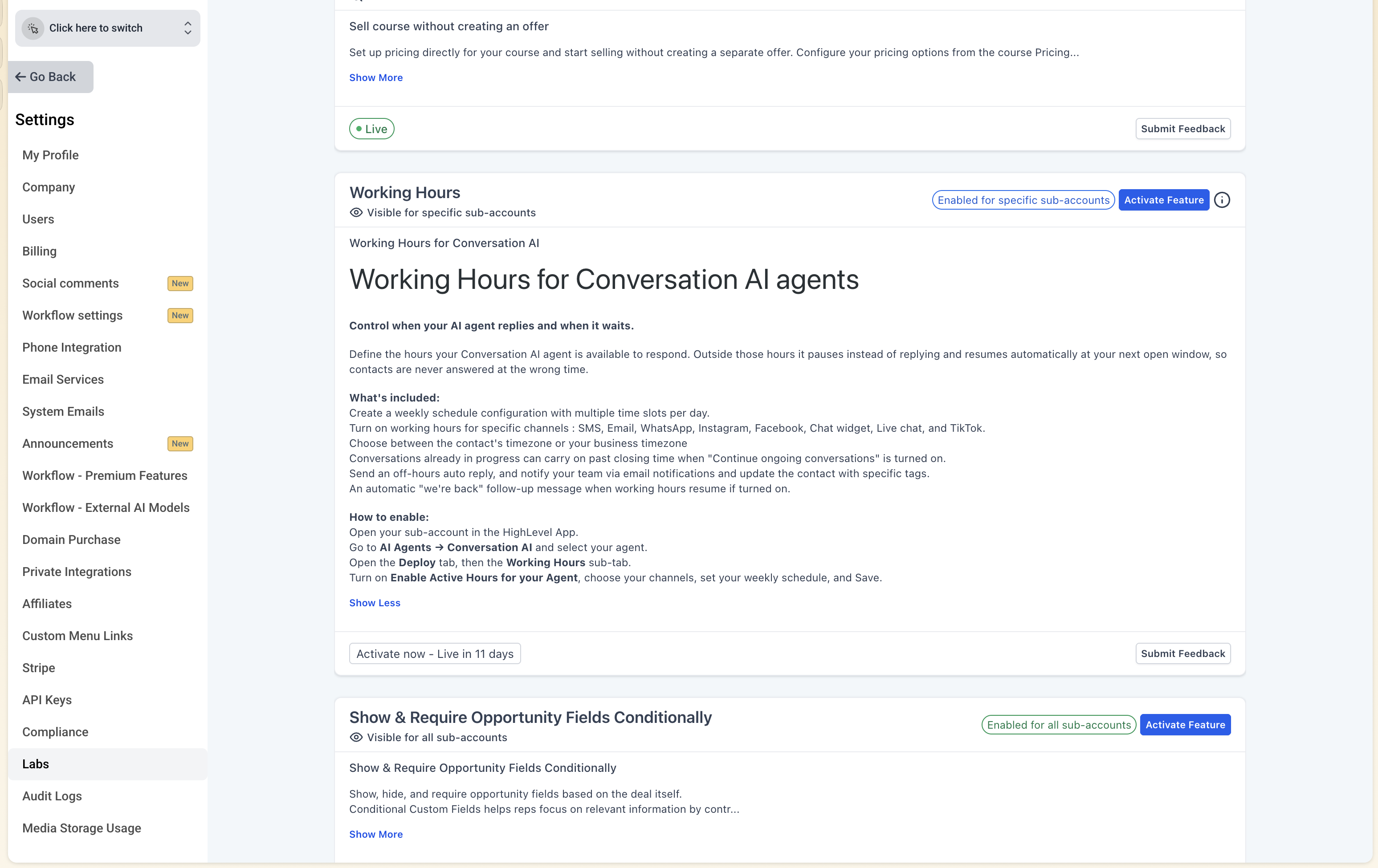
Ya con eso, entra a AI Agents → Conversation AI → Agents List, abre tu agente y ve a la pestaña Deploy. Ahí aparece Working hours con el interruptor «Active Hours». Como está en pruebas, puede cambiar de lugar o de nombre cuando salga de Labs; lo que no cambia es la idea: cada agente tiene su propio horario, así que puedes tener un agente que trabaje de noche y otro que trabaje de día.
Cómo configurar el horario del agente de IA en GoHighLevel
Son tres decisiones, en este orden: canales, zona horaria y franjas. Vamos a ello.
Canales
Marca solo los canales que van a obedecer el horario. La lista trae SMS, correo, WhatsApp, Instagram, Facebook, el chat de la web, el chat en vivo y TikTok. Los que no marques siguen contestando a toda hora. Eso te deja combinaciones útiles: WhatsApp con horario porque de día lo atiende tu equipo, y el chat de la web las 24 horas porque ahí nadie contesta a mano. En mi caso el agente contesta por WhatsApp, conectado con GoGHL; si todavía no tienes tu WhatsApp dentro de HighLevel, el paso a paso está en la guía para conectar WhatsApp Business a GoHighLevel.
Zona horaria
Puedes usar la del negocio o la de cada contacto. Para un negocio local, la del negocio: todos tus prospectos viven en la misma hora. La del contacto sirve si le vendes a varios países y quieres que el «de noche» sea el de cada quien.
Días y franjas
Aquí es donde se lee al revés. El panel dice «horario de trabajo del agente», pero tú lo estás llenando con las horas en que tu equipo descansa. Marca los días y, en cada uno, las franjas. Puedes poner varias por día: eso sirve para la hora de la comida, por ejemplo, de 1:30 a 3 de la tarde.
Un detalle que atora a mucha gente: una franja no cruza la medianoche. «De 6 de la tarde a 9 de la mañana» se escribe como dos franjas en el mismo día: de 6:00 PM a 11:30 PM y de 12:00 AM a 9:00 AM. Así quedó en el video (00:09). Si tu equipo no trabaja el fin de semana, el sábado y el domingo los dejas con el agente todo el día.
Qué pasa fuera del horario del bot: los ajustes avanzados
Esto es lo que le da valor de verdad a la función (00:38). Debajo del horario hay una sección de ajustes avanzados que se despliega con un clic (01:37). Léelos desde tu caso: si el bot trabaja de noche, «fuera de horario» quiere decir «está atendiendo mi equipo».
Seguir la conversación que ya iba
Imagínate que el agente está hablando con una persona a las 8:55 de la mañana y a las 9 abre la empresa. Por defecto, el agente se corta ahí. Si activas esta opción, el bot mantiene la conversación de forma natural aunque ya esté fuera de su horario (01:42), y puedes definir cuántos minutos sin actividad hacen falta para que se apague: por defecto son 5 (02:04).
Te recomiendo pensarlo según quién entra después. Si a las 9 entra tu equipo, yo la dejaría apagada: que el vendedor tome la conversación y no haya dos voces en el chat. Si tu caso es el contrario, bot solo en horario de oficina, sí conviene prendida, para que termine de agendar aunque ya hayan dado las 6.
Respuesta automática fuera de horario
Si un prospecto escribe fuera del horario del agente, le puedes mandar un mensaje automático con el texto que quieras, con variables como su nombre (02:10). Se envía una sola vez por periodo cerrado, no en cada mensaje. En mi caso la apagué (02:36): fuera del horario del bot contesta un humano, y un automático de más solo estorba. Donde brilla es en el caso contrario: «Gracias por escribir, te contestamos mañana a las 9».
Junto a esta opción está el botón Configure de las notificaciones. Desde ahí eliges a quién le llega un correo cuando entra un mensaje fuera del horario del agente (administradores, el usuario asignado al contacto, personas específicas o correos sueltos) y qué etiquetas se le ponen al contacto. Para el caso del video sirve como aviso al equipo: «te escribió Ana, contéstale», y una etiqueta como «atendido-por-equipo» para medir después cuántos leads llegaron de día y cuántos de noche.
Seguimiento cuando la empresa vuelve a abrir
Esta función está buenísima (02:45). Supón que el bot habló con alguien a las 3 de la madrugada. Cuando inicia el horario laboral, HighLevel le manda solo un mensaje a ese prospecto: «Hola Ana, ya abrimos, ¿en qué te podemos ayudar?» (03:13). Así tu equipo arranca la mañana con la conversación abierta, justo cuando la empresa abre las puertas.
Ten en cuenta que se manda una sola vez y solo si nadie le contestó antes, ni el bot ni una persona. Es la red de seguridad para que ningún mensaje de la noche se quede colgado.
El caso contrario: el bot solo en horario de oficina
Si lo que quieres es que la IA no conteste de madrugada, el mismo panel te sirve con las franjas al derecho: de 9:00 AM a 6:00 PM, de lunes a viernes. En ese caso las opciones avanzadas se leen al revés: la respuesta automática sí va («te contestamos mañana a las 9»), seguir la conversación que ya iba sí conviene, y el seguimiento al abrir es el que a las 9 de la mañana retoma a todos los que escribieron en la noche.
Y si un día necesitas que el agente conteste fuera de su horario, no tienes que cambiar la configuración: desde la conversación lo puedes activar a mano para ese contacto. Así de sencillo.
Este es uno más de los ajustes de los agentes de IA en HighLevel que conviene dominar antes de entregárselos a un cliente; el siguiente que te recomiendo revisar es qué hacer cuando tu agente de IA no responde en HighLevel al activarlo desde un workflow.
Menos teoría. Más acción.
HighLevel Playbook
Problemas reales y soluciones prácticas. Lo que importa para trabajar mejor con HighLevel.
Preguntas frecuentes
¿Por qué no me aparece la opción de horario en mi agente de IA?
Porque la función está en Labs y se activa desde la agencia, no desde la subcuenta. En la vista de agencia ve a Settings → Labs, pestaña Sub-Account, busca «Working Hours» y dale a Activate Feature; ahí eliges para qué subcuentas. Después aparece en la pestaña Deploy de cada agente de esas subcuentas.
¿El horario del agente funciona con WhatsApp conectado por GoGHL?
Sí. WhatsApp es uno de los canales que puedes marcar, y en el video el agente contesta justamente por WhatsApp conectado con GoGHL, que es el proveedor que yo uso para meter WhatsApp Business a HighLevel sin la API de Meta. Aquí puedes probar GoGHL 7 días gratis.
¿La respuesta automática se manda en cada mensaje?
No. Se envía una sola vez por cada periodo cerrado, igual que el correo al equipo y la etiqueta al contacto. Si el prospecto manda cinco mensajes en la misma noche, recibe un solo automático.
¿Qué pasa si mi agente ya tiene horas de seguimiento en Advanced Follow-Up?
En los canales que marcaste, manda el horario del agente. Las horas de seguimiento siguen aplicando en los canales que dejaste fuera del horario.
¿Puedo prender el agente para un contacto aunque esté fuera de su horario?
Sí. Desde la conversación de ese contacto puedes activar el agente a mano, sin tocar el horario general. Y si tu agente trabaja en modo de sugerencias, fuera de horario sigue generando las sugerencias para que tu equipo las use.
¿Te sirvió este tutorial?