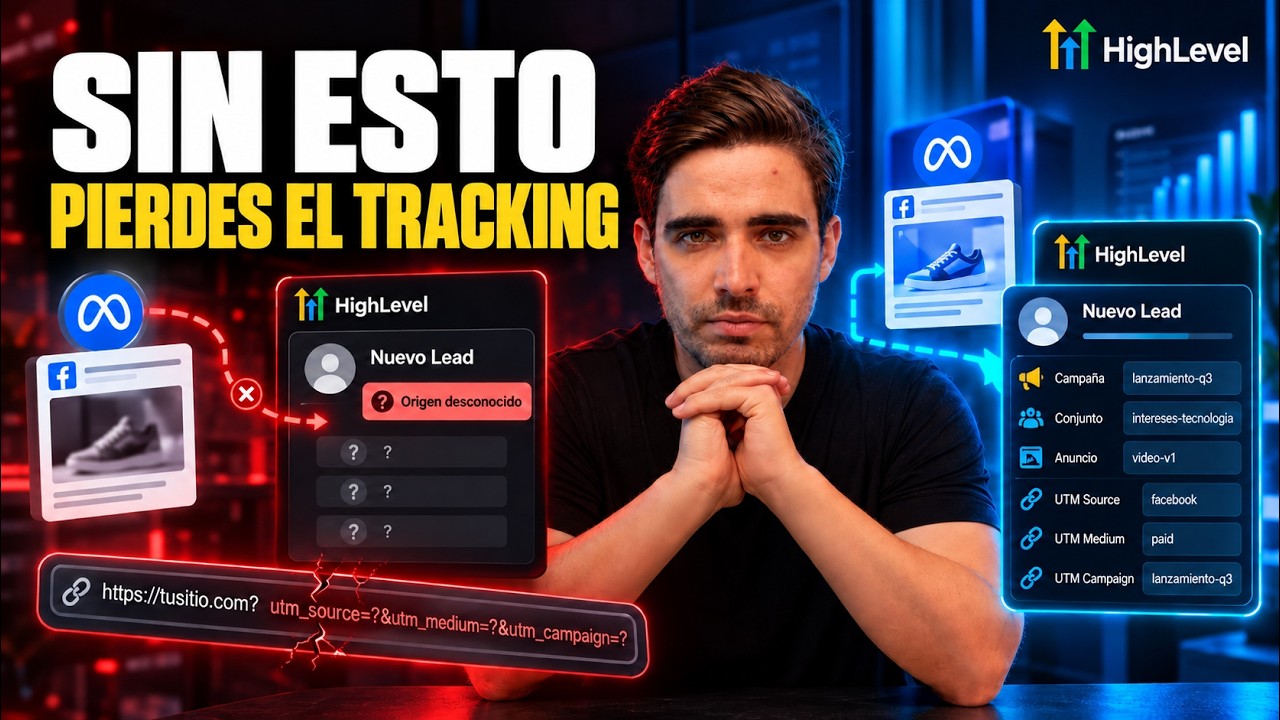
Integra formularios de Meta Ads en GoHighLevel paso a paso
Formularios de Meta Ads en GoHighLevel: que cada lead llegue completo a tu CRM, reciba tu mensaje al instante y sepas qué anuncio te trae ventas.
Capítulos del video · 11
- 00:00Conectar formularios de Meta Ads a GoHighLevel
- 00:25Integrar Facebook e Instagram (solo leads nuevos)
- 01:18Mapear los campos de tu formulario de Meta
- 02:35Campos personalizados: usa texto, no desplegables
- 04:59Probar con el Lead Ads Testing Tool de Meta
- 05:50WhatsApp automático cuando llenan el formulario
- 06:44Crear una oportunidad con cada lead
- 07:17Conectarlo con tu automatización de seguimiento
- 08:21Medir el ROI de Meta Ads: Facebook Ads Report
- 10:01Por qué tu reporte de Facebook Ads sale en ceros
- 10:23Qué anuncios y segmentaciones te traen ventas
En este artículo 9
- Paso a paso
- Por qué conectar tus formularios de Meta Ads a GoHighLevel
- Integra Facebook e Instagram (solo los leads nuevos)
- Mapea los campos para no perder información
- Prueba la conexión sin pagar un anuncio
- Responde al instante con un workflow
- Mide qué anuncio te trae ventas con el Facebook Ads Report
- Lo que sigue en tu tracking de Meta Ads
- Preguntas frecuentes
Paso a paso
- Ve a Settings → Integrations y conecta Facebook e Instagram con tus páginas, sincronizando solo los leads nuevos (00:25).
- Abre el mapeo de campos y une cada campo del formulario de Meta con su campo en GoHighLevel (01:18).
- Crea como campos de texto las preguntas personalizadas que no existan en tu CRM, en una carpeta propia (02:35).
- Vuelve al mapeo y une esas preguntas con los campos nuevos (04:16).
- Manda un lead de prueba con la herramienta de pruebas de Meta (04:59).
- Crea un workflow con el trigger Facebook Lead Form Submitted y el mensaje de bienvenida (05:50).
- En el mismo workflow, crea una oportunidad para cada lead (06:44).
- Revisa tus ventas por campaña, conjunto y anuncio en el Facebook Ads Report (08:21).
Por qué conectar tus formularios de Meta Ads a GoHighLevel
Los formularios instantáneos de Meta tienen una ventaja enorme: la persona no sale de Facebook o Instagram, el formulario ya viene lleno con sus datos y convierte en dos toques. Por eso suelen dar leads más baratos que una landing, aunque no siempre igual de interesados.
El problema es dónde se quedan esos leads. Si no conectas nada, viven en el centro de clientes potenciales de Meta, y alguien tiene que descargarlos a mano para escribirles. Para cuando lo hace, el prospecto ya se enfrió o ya le contestó otro.
Fíjate que la regla es muy simple: si no haces la integración, cuando alguien convierta en Meta, no se va a agregar en GoHighLevel (04:39). Con ella pasan tres cosas que valen la pena:
- el lead entra al CRM en automático, con todas sus respuestas;
- le puedes escribir en ese mismo momento, cuando todavía se acuerda de tu anuncio;
- GoHighLevel sabe de qué campaña y de qué anuncio vino, sin que tú configures nada extra.
Esa tercera es la que más se subestima. Un formulario instantáneo no pasa por ninguna página, así que las UTM no aplican, pero la integración le pasa a GoHighLevel el origen del lead de todas formas.
Integra Facebook e Instagram (solo los leads nuevos)
Vamos a ello. En tu subcuenta entra a Settings y luego a Integrations. Ahí aparece Facebook e Instagram: le das Connect, se abre una pestaña para iniciar sesión con tu usuario de Facebook y te muestra tus páginas (00:31). Eliges la página que corre los anuncios.
Antes de terminar te pregunta el Sync time. Si eliges All leads, se trae también todo lo que ya tenías en tus bandejas. Yo pongo New leads: solo sincroniza los que vayan entrando a partir de ese momento (01:02). Así no llenas tu CRM de contactos viejos que nadie va a atender y que te pueden disparar automatizaciones sin querer.
Le das Connect and continue y te sale el aviso de que la integración quedó bien, con un botón de Configure field mapping. Ese es el siguiente paso, y es el que casi todos se saltan.
Si la integración te marca permisos faltantes
A veces la conexión queda a medias y en la sección de problemas aparece un aviso de permisos. La ayuda de HighLevel te manda a tu página, pero el ajuste está en tu perfil personal de Facebook. Lo explico en el error de permisos de Facebook en GoHighLevel.
Mapea los campos para no perder información
Mapear es decirle a GoHighLevel en qué campo guarda cada respuesta del formulario. En la pantalla verás dos columnas: a la izquierda, Forms, que son los campos de tu formulario de Meta; a la derecha, CRM Fields, que son los campos de GoHighLevel (01:34).
Lo estándar es muy sencillo: el nombre completo va al nombre completo, el teléfono al teléfono y el correo al correo (02:17).
El problema son tus preguntas personalizadas, como «¿cuánto presupuesto tienes?» o «¿cuántos empleados tienes?». Si en GoHighLevel no existe un campo para ellas, no tienes dónde mapearlas, y esa respuesta se pierde aunque el lead sí llegue.
Crea los campos personalizados como texto, no como desplegables
Para esas preguntas creas campos personalizados en GoHighLevel: Contactos, la tuerquita, y un campo nuevo (02:35).
Esto sí es importante. Aunque en Meta la pregunta sea de opciones, yo te recomiendo crear el campo en GoHighLevel como texto de una línea (02:53). Si usas desplegables en los dos lados, cada opción tiene que coincidir letra por letra. Un acento que se te va, un espacio de más, y ya no hay match: el dato no se guarda y nadie te avisa.
No es teoría. En los comentarios del video varias personas me contaron justo eso: el presupuesto no les llegaba, o las listas de selección se quedaban vacías. Con un campo de texto, lo que la persona eligió en Meta llega tal cual.
Una carpeta para las respuestas de precalificación
Lo que yo hago es crear una carpeta para estos campos, por ejemplo «Meta Ads precalificación», y ahí guardo el presupuesto, el número de empleados y lo que pregunte cada formulario (03:19). Cuando abres el contacto, todo lo del anuncio está junto y no revuelto con el resto de su ficha.
Una opinión mía: no soy muy partidario de precalificar a nivel de los anuncios, prefiero precalificar a nivel del CRM. Cada pregunta extra en el formulario te baja la conversión, y la conversación con el lead precalifica mejor que un desplegable.
Con los campos creados, regresas a Settings → Integrations → Facebook form field mapping, vuelves a elegir el formulario y unes cada pregunta con su campo (04:16). Guardas, y ya quedó vinculado.
Ten en cuenta que esto es por formulario. Cada vez que crees un formulario nuevo en Meta, vuelve aquí a mapearlo.
Prueba la conexión sin pagar un anuncio
Antes de prender la campaña, comprueba que todo llega. Meta tiene una herramienta para eso: la Lead Ads Testing Tool, en su sitio para desarrolladores (04:59). Eliges tu página y tu formulario, creas un cliente potencial de prueba y revisas que aparezca en GoHighLevel.
No te desesperes si no llega al primer intento. En el video lo mandé varias veces antes de que apareciera el «test lead dummy data» en mis contactos. A veces tarda.
Si después de unos minutos no aparece, revisa dos cosas: que el formulario esté mapeado y que la integración no tenga el aviso de permisos que te comenté arriba.
Responde al instante con un workflow
Ya tienes el lead en el CRM. Ahora falta lo que más impacto tiene en tus ventas: que reciba un mensaje en cuanto llena el formulario, mientras todavía tiene tu anuncio en la cabeza.
En Automations creas un workflow nuevo con el trigger Facebook Lead Form Submitted (05:50). En el filtro eliges tu página y el formulario; puede ser uno o varios. Después agregas el mensaje: un WhatsApp, un SMS o un correo con tu plantilla. Algo tan directo como «Hola, recibimos tu solicitud» ya hace la diferencia.
Para que ese primer mensaje salga por WhatsApp necesitas conectar un proveedor a GoHighLevel; con conectar WhatsApp Business a GoHighLevel lo dejas listo. Yo uso GoGHL; si aún no lo tienes, aquí puedes probar GoGHL 7 días gratis.
Crea una oportunidad con cada lead
Yo siempre recomiendo crear una oportunidad con cada lead que se genera (06:44). En el mismo workflow agregas la acción para crear la oportunidad, eliges tu pipeline y la etapa de lead nuevo. A mí me gusta nombrarla «nombre - teléfono», para reconocerla de un vistazo en el tablero.
Desde que grabé el video, la forma de hacerlo cambió un poco. Si un mismo contacto llena dos formularios, puedes terminar con dos oportunidades iguales. Para evitarlo, primero buscas si ya tiene una y solo creas la nueva si no existe: lo explico en oportunidades duplicadas en GoHighLevel.
Separa la captura del seguimiento
Yo intento separar automatizaciones (07:17). Este workflow solo hace tres cosas: detecta el lead de Facebook, le manda el primer mensaje y crea la oportunidad.
El seguimiento vive en otro workflow, que arranca cuando se crea una oportunidad en la etapa de lead nuevo. Espera un poco, manda un mensaje y, si la persona responde, la mueve a «respondió»; si no responde en 24 horas, le manda el segundo. Las dos piezas se conectan por la oportunidad, no por el formulario.
La ventaja es que el seguimiento te sirve igual para tus leads de Meta, de tu landing o de WhatsApp: cada canal crea su oportunidad y el mismo seguimiento los atiende. Ese sistema lo armo completo en el pipeline de GoHighLevel, y la parte de un workflow por canal está en crear oportunidades automáticamente en GoHighLevel.
Mide qué anuncio te trae ventas con el Facebook Ads Report
Esta es la parte que más me gusta. En Reporting tienes el Facebook Ads Report (08:21). Te muestra las métricas de Meta, como el gasto o el costo por resultado, y le agrega columnas que Meta no tiene porque no sabe qué pasa después del formulario:
| Columna | De dónde sale |
|---|---|
| Ventas | Las oportunidades ganadas de leads que vinieron de Facebook Ads |
| Costo por venta | El gasto de la campaña entre esas ventas |
| Costo por lead en el CRM | El gasto entre los leads que sí entraron a GoHighLevel |
| Ingreso promedio | El valor que le pusiste a cada oportunidad ganada |
¿Cómo sabe GoHighLevel cuáles son ventas? Meta le comparte que ese lead llenó el formulario, GoHighLevel lo identifica en tu base de datos y, cuando su oportunidad se marca como ganada, la cuenta como venta de esa campaña (08:54).
Por qué tu reporte sale en ceros
La realidad es que este reporte depende del equipo de ventas (10:01). En el video lo enseño en la cuenta de un cliente donde casi todo sale en ceros: no marcan sus oportunidades como ganadas ni les ponen valor. Si nadie lo hace, GoHighLevel no tiene ventas que atribuir.
Así que la regla para tu equipo, o para el equipo de tu cliente, es muy simple: cada venta cerrada se marca como Won y lleva el valor real en la oportunidad. Con eso el reporte se llena solo.
Baja al nivel de conjunto y de anuncio
Cuando hay datos, puedes entrar a una campaña y bajar a sus conjuntos de anuncios para ver qué segmentaciones generan ventas, o a sus anuncios para ver cuál creativo cerró (10:23). Ahí es donde decides en qué poner más presupuesto sin adivinar.
Si no te aparece el Facebook Ads Report en Reporting, revisa que tu cuenta publicitaria esté conectada en Integrations. Es posible que ya solo esté disponible en ciertos planes.
Lo que sigue en tu tracking de Meta Ads
Con los formularios conectados tienes la base. Según cómo corras tus anuncios, esto es lo que suele venir después:
- Si también mandas tráfico a una landing: ahí el formulario instantáneo no aplica y el origen viaja en la URL. Lo resuelves con las UTM en Meta Ads y, para que Meta mida esas conversiones, con el pixel de Meta en GoHighLevel.
- Si quieres ver el origen de cada lead sin abrir contacto por contacto (primera y última conversión, y el dato en la oportunidad): eso es el tracking de leads en GoHighLevel.
- Si quieres que Meta aprenda de tus ventas y no solo de tus leads: con formularios instantáneos puedes devolverle cómo avanza cada lead. Es lo que explico en Meta CAPI en GoHighLevel.
- Si quieres dejar de mostrarle anuncios a quien ya te dejó sus datos: GoHighLevel puede alimentar tus audiencias de Meta Ads en automático.
Y si tus campañas son de clic a WhatsApp, este reporte no las va a detectar (11:10): el lead no llena ningún formulario. Para eso necesitas un proveedor de WhatsApp y otro camino, que explico en el tracking de WhatsApp en GoHighLevel.
Newsletter semanal
High Level Playbook
Cada semana, una implementación real de HighLevel con un cliente: el problema que tenía, cómo lo resolví y lo que necesitas para replicarlo.
Preguntas frecuentes
¿Se importan los leads que ya tenía en Meta?
Solo si eliges All leads al conectar. Con New leads, que es lo que te recomiendo, entran únicamente los que lleguen a partir de ese momento. Los viejos los puedes descargar de Meta e importarlos aparte si de verdad los vas a trabajar.
¿Por qué me llega el lead pero sin las respuestas de mis preguntas?
Porque esas preguntas no están mapeadas o el campo no coincide. Crea un campo de texto para cada una, vuelve al mapeo del formulario y únelas. Si usaste desplegables, cámbialos por texto.
¿Tengo que repetir el mapeo para cada formulario nuevo?
Sí. El mapeo es por formulario, así que cada formulario que crees en Meta necesita el suyo. Los campos ya creados en GoHighLevel los reutilizas.
Si un contacto llena dos formularios de servicios distintos, ¿qué pasa con sus oportunidades?
Lo más ordenado es tener un pipeline por servicio, así cada interés vive en su propio tablero. Dentro de un mismo pipeline, valida antes de crear para no duplicar la oportunidad.
¿El Facebook Ads Report mide mis campañas de WhatsApp?
No. Mide las ventas de los leads que llegan por formularios. Las campañas de clic a WhatsApp necesitan un proveedor de WhatsApp que pase los datos del anuncio a GoHighLevel.
¿Te sirvió este tutorial?