Cómo usar Go High Level: guía para empezar desde cero
Cómo usar Go High Level desde cero: deja lista tu agencia y tu primera subcuenta para captar leads y venderle a tu primer cliente sin atorarte.
Capítulos del video · 25
- 00:00Curso de Go High Level desde cero: qué vas a configurar
- 01:13Planes de Go High Level: Starter, Unlimited o Pro
- 06:04Crear tu cuenta de Go High Level
- 07:32Vista de agencia vs. vista de subcuenta
- 11:03Snapshots, reventa y app móvil para tus clientes
- 15:44Configura tu agencia: perfil y datos de tu empresa
- 18:00White label: tu logo y tu propio dominio
- 22:23Agregar usuarios y permisos a tu equipo
- 24:42Facturación, wallet y telefonía (LC Phone o Twilio)
- 26:48Subdominio para enviar correos (DNS y DMARC)
- 32:47Menú personalizado y Stripe en tu agencia
- 35:01Tu primera subcuenta: perfil y contactos sin duplicar
- 36:42Dominios de la subcuenta: marca, web, funnels y correo
- 39:22Recorrido por la subcuenta: tablero y contactos
- 41:55Importar contactos y crear campos personalizados
- 44:28Pipeline de ventas y tu primer workflow
- 48:11Marketing: redes sociales, correos y snippets
- 49:49Conversaciones: WhatsApp, SMS, correo y variables
- 51:54Trigger links: sabe quién le dio clic a tu link
- 54:20Sitios web y funnels con el editor de Go High Level
- 58:12Formularios y chat widget: tus leads directo al CRM
- 1:02:44Reseñas de Google con Reputación
- 1:04:53Crea tu primer calendario
- 1:07:16Pagos: conectar Stripe y crear productos
- 1:08:54Conecta Gmail y Google Calendar a tu usuario
En este artículo 8
Paso a paso
- Elige tu plan: para empezar, el de $97 (01:13).
- Crea tu cuenta, rechaza el setup pagado que te ofrecen al final y verifica tu correo y tu teléfono (06:04).
- Cambia el idioma a español en Settings → My Profile y ubica las dos vistas: agencia y subcuenta (07:32).
- Llena el perfil de tu agencia y los datos de tu empresa (15:44).
- Pon tu logo y tu propio dominio con la marca blanca (18:00).
- Agrega a tu equipo con sus permisos (22:23).
- Activa la recarga automática del wallet y elige tu telefonía (24:42).
- Configura el subdominio para enviar correos, con sus registros DNS y DMARC (26:48).
- Crea tu primera subcuenta y llena su perfil (35:01).
- Conecta los dominios de la subcuenta: marca, sitio web, funnels y correo (36:42).
- Importa tus contactos y crea tus campos personalizados (41:55).
- Arma tu pipeline y tu primer workflow (44:28).
- Crea un formulario y el chat widget para que los leads entren solos (58:12).
- Crea tu primer calendario (1:04:53).
- Conecta Stripe y da de alta tus productos (1:07:16).
- Conecta tu Gmail y tu Google Calendar a tu usuario (1:08:54).
Cómo usar Go High Level: primero entiende las dos vistas
El error más común al abrir Go High Level por primera vez es ponerte a configurar cosas sin saber en qué nivel estás. La plataforma tiene dos vistas, y casi todo lo que te confunde al principio se aclara cuando las ubicas (07:32).
La vista de agencia: lo que es tuyo
Aquí vive todo lo global, lo que tiene que ver con tu agencia y no con un cliente en específico: las integraciones generales, los dominios para enviar correos, los snapshots, la reventa y la lista de todas tus subcuentas. Si estás en el plan Pro, aquí también está el configurador del SaaS.
Fíjate en una herramienta que casi nadie usa al empezar: la de prospección. Buscas algo como «paneles solares Mérida» y te salen empresas de esa zona con el estado de su perfil de Google, si tienen página web y qué tan probable es que se conviertan en tus clientes (08:32).
La subcuenta: donde vive cada cliente
Una subcuenta es un cliente. Así de directo: 1 subcuenta = 1 cliente. Adentro está su CRM, sus pipelines, sus sitios web, sus funnels, su email marketing y sus automatizaciones. Si usas Go High Level para tu propio negocio, tu negocio es tu subcuenta.
Los snapshots: configura una vez, copia muchas
Un snapshot guarda la configuración de una subcuenta (el pipeline, las automatizaciones, los campos de los contactos, los correos, los sitios) para pegarla en otra subcuenta o incluso en otra cuenta de Go High Level (11:03). Imagínate que armas el sistema completo para una clínica: con el siguiente cliente del mismo giro ya no empiezas de cero.
Configura tu agencia una sola vez
Esta parte se hace una vez y ya. Vamos a ello.
El perfil de tu agencia no es un trámite
Los datos de tu empresa que pones en el perfil (15:44) Go High Level los usa como variables en las notificaciones que manda. Si los dejas vacíos o a medias, esas notificaciones salen incompletas.
Ten en cuenta algo de la prueba gratis: mientras dura, tienes activas funciones de los planes más altos. Cuando termina, se apagan las que tu plan no incluye. No te asustes si algo que usaste en la prueba desaparece; no se rompió, es tu plan.
Marca blanca: tu logo y tu dominio
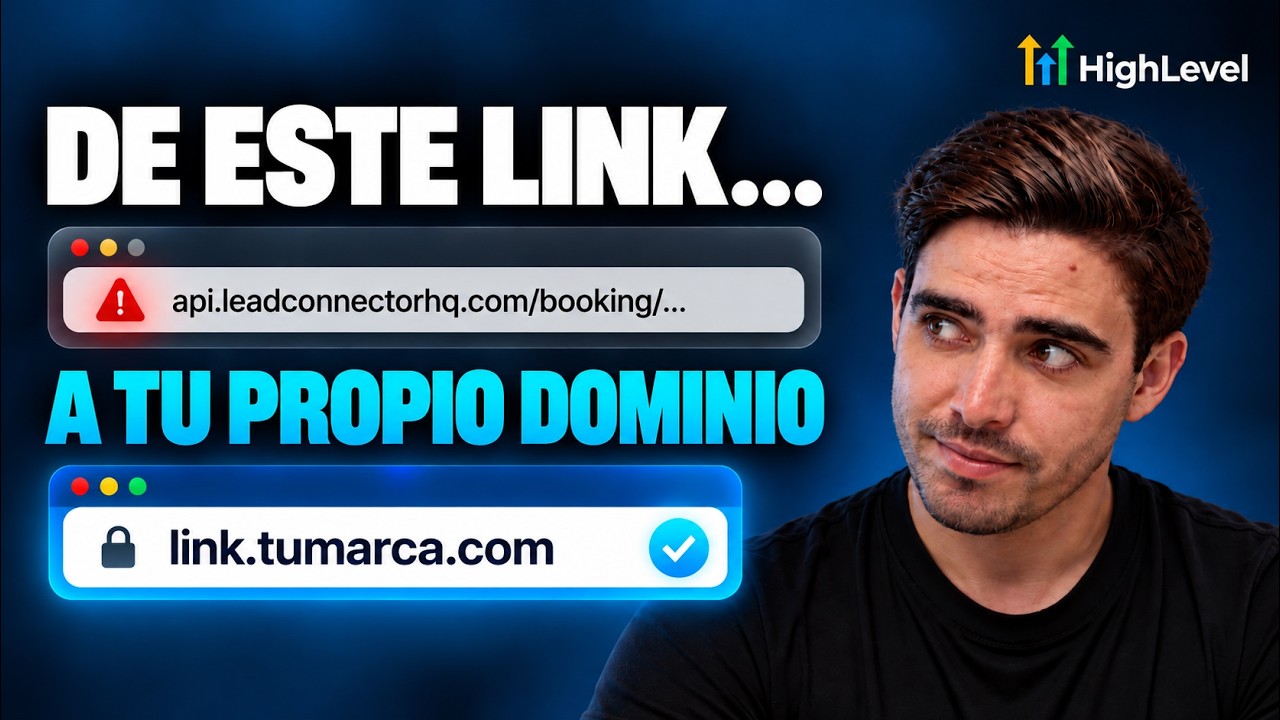
La marca blanca hace que tus clientes entren a la plataforma con tu logo y en una dirección tuya, como app.tudominio.com, en lugar de la de HighLevel (18:00). Un subdominio es como una sección dentro de tu dominio principal: no necesitas comprar otro dominio, solo crear un registro CNAME donde administras tu DNS. En el video lo hago en Cloudflare, con el proxy apagado.
No te claves aquí con los colores, el CSS y el tema. Mi consejo: primero aprende la plataforma, vende la plataforma y luego vas agregando personalización.
Tu equipo, el wallet y la telefonía
A tu equipo lo agregas como usuario de agencia o de cuenta, como administrador o usuario normal, y decides a qué secciones entra cada quien (22:23). Si alguien solo va a trabajar con un cliente, agrégalo desde la subcuenta de ese cliente.
En facturación está el wallet, de donde salen los cobros por consumo: correos, SMS, minutos. Te recomiendo activar la recarga automática, por ejemplo $10 cada vez que el saldo baje de $10, para que nada se detenga a media campaña (24:42). Para las llamadas y los SMS puedes usar LC Phone, el sistema de telefonía de HighLevel, o Twilio. Yo te recomiendo LC Phone porque todo queda dentro de la misma cuenta.
El dominio para enviar correos
Si mandas correos desde un dominio genérico, lo más probable es que acaben en spam. Por eso se configura un subdominio dedicado al envío, con sus registros TXT, CNAME, MX y DMARC (26:48). El DMARC es el que más baja la probabilidad de caer en spam. En el post de cómo configurar un dominio en GoHighLevel vas registro por registro.
Tu primera subcuenta, lista para trabajar
Con la agencia lista, toca la subcuenta. Si quieres el detalle de cada opción al crearla, lo tienes en cómo crear una subcuenta en GoHighLevel correctamente.
Perfil y contactos sin duplicar
El perfil de la empresa de la subcuenta lo usan las plantillas de correos y mensajes, así que llénalo bien (35:01). En la misma sección activa que no se dupliquen los contactos: Go High Level busca por teléfono o correo y, si la persona ya existe, actualiza su ficha en lugar de crear otra.
Los dominios de la subcuenta
Cada subcuenta puede tener su propio dominio de marca para los links que genera el sistema, su dominio para el sitio web, un subdominio para los funnels y otro para el correo (36:42). El primero hace la diferencia más visible, y en el post del branded domain en GoHighLevel te explico cómo dejar tus links de citas y archivos con el dominio del cliente.
Contactos y campos personalizados
Importas un CSV y mapeas cada columna a su campo (41:55). Si un dato no tiene campo, lo creas: en el video hago un desplegable de «tipo de inmueble» para una inmobiliaria (43:32). Y si alguien borra contactos por error, se pueden restablecer.
Pipeline y tu primer workflow
El pipeline es el camino que recorre un lead hasta que te compra, dividido en etapas (44:28). No tiene que ser uno solo. En una inmobiliaria, por ejemplo, conviene separar precalificación, atención, decisión y firmas en varios pipelines.
Tu primera automatización puede ser muy sencilla: cada vez que se crea un contacto, se le crea una oportunidad en la etapa «nuevo lead» (45:39). Pruébala creando un contacto a mano y revisa que aparezca en el pipeline.
Ya que estás aquí, agrega de una vez una etapa de «ghosted»: si el lead no contesta en 2 días, pasa solo a esa etapa y recibe un seguimiento. Para armar el tuyo con más detalle, ve la guía del pipeline en GoHighLevel.
Capta leads: formularios, conversaciones, calendario y pagos
Formularios y chat widget
Un formulario de Go High Level mete al lead directo al CRM, y el workflow que acabas de crear le abre su oportunidad sin que toques nada (58:12). Te recomiendo mandar a la persona a una página de gracias al enviarlo: así puedes medir las conversiones con el Pixel de Facebook. El chat widget lo pones igual en tu sitio de Go High Level o en uno de WordPress.
Conversaciones y trigger links
En Conversaciones ves WhatsApp, SMS y correo en un solo lugar. El canal por el que le escribes a cada contacto depende de los datos que tengas de él (49:49). Con los trigger links sabes quién le dio clic a un link: mandas un catálogo y, si lo abre, recibe un seguimiento; si no, otro (51:54).
Calendario y cobros
Crea un calendario personal de 30 minutos y compártelo con su link o insértalo en tu sitio (1:04:53). Si la persona que agenda ya estaba en tus contactos, Go High Level actualiza su ficha en lugar de crear otra. Para cobrar, conecta Stripe y da de alta tus productos, de pago único o recurrentes, con cuota de setup si la necesitas (1:07:16).
Un último detalle: para conectar tu Gmail y tu Google Calendar, primero agrégate como usuario dentro de la subcuenta (1:08:54).
Errores comunes al empezar con Go High Level
- Empezar en el plan más caro «por si acaso». Con el de $97 tienes todas las funciones; subes cuando llegue tu tercer cliente. El detalle está en los planes de GoHighLevel y cuál elegir.
- Personalizar todo antes de vender. El logo y el dominio sí; el CSS y los colores pueden esperar.
- Mandar correos sin configurar el dominio de envío. Es la forma más rápida de caer en spam.
- Usar Content AI para escribir todo. Cobra por palabra; para redactar, sigue usando ChatGPT.
- Dejar que se dupliquen los contactos. Actívalo desde el día uno y te ahorras limpiar después.
Newsletter semanal
High Level Playbook
Cada semana, una implementación real de HighLevel con un cliente: el problema que tenía, cómo lo resolví y lo que necesitas para replicarlo.
Preguntas frecuentes
¿Puedo probar Go High Level gratis antes de pagar?
Sí. En la página oficial la prueba es de 14 días. Con mi link son 30 días, al mismo precio de siempre, y entras gratis a HighLevel Studio, mi comunidad: tienes las clases para implementarlo con clientes reales y te respondo yo cuando te atores. Te da tiempo de hacer esta guía completa con tu cuenta antes de pagar el primer mes.
¿Go High Level está en español?
Sí. Cada usuario elige su idioma en Settings → My Profile, y la plataforma cambia a español. Algunas pantallas nuevas llegan primero en inglés, pero lo principal ya está traducido.
¿Necesito saber programar para usar Go High Level?
No. Los sitios, los funnels, los formularios y las automatizaciones se arman con editores visuales. Donde sí te toca meter las manos es en los registros DNS de tus dominios, y basta con copiar y pegar lo que te pide la plataforma.
¿Puedo usar Go High Level solo para mi negocio?
Sí. Usas una sola subcuenta para tu negocio y te olvidas de la reventa. Con el plan de $97 te alcanza.
¿Qué es mejor para las llamadas, LC Phone o Twilio?
Yo te recomiendo LC Phone: se configura dentro de Go High Level y el consumo sale de tu mismo wallet. Twilio también funciona, pero es una cuenta más que administrar y pagar por separado.
¿Te sirvió este tutorial?