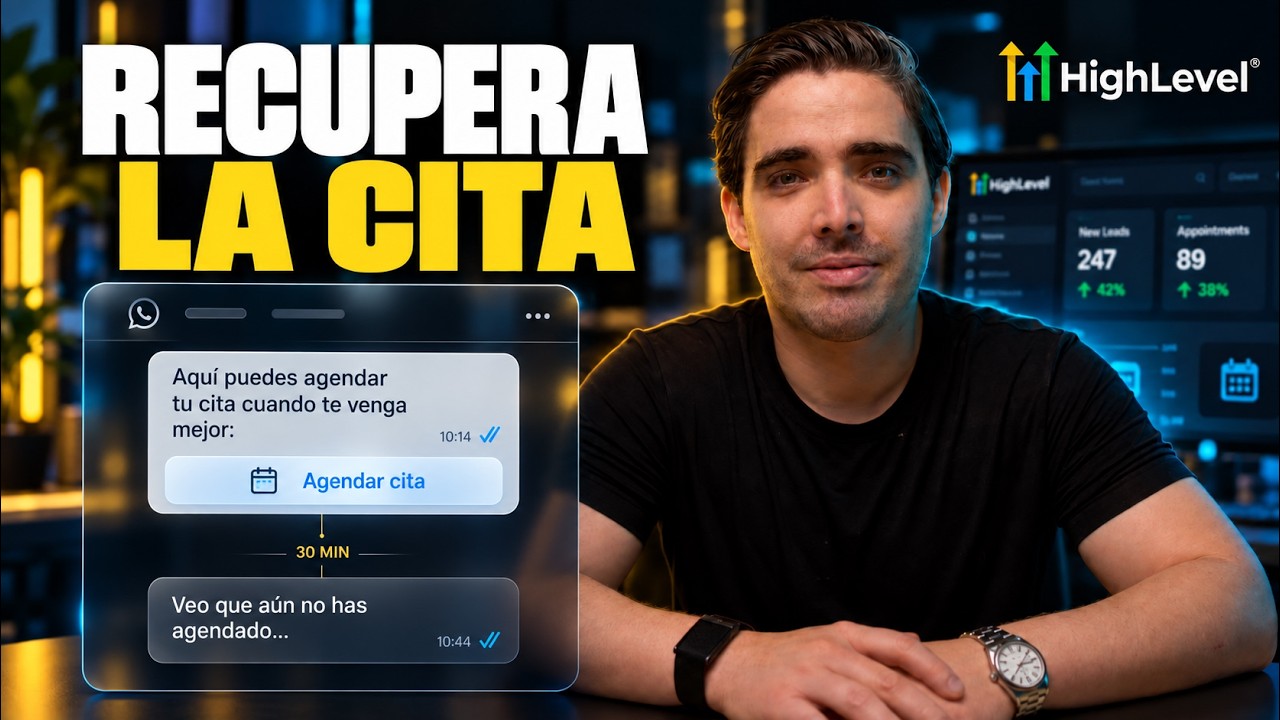
Speed to Lead en GoHighLevel sin IA: responde al instante
Speed to lead en GoHighLevel sin IA: cada lead nuevo recibe su primer mensaje al instante, dos rescates si no contesta y tu vendedor sabe a quién atender.
HighLevel Playbook Problemas reales y soluciones prácticas.
Capítulos del video · 8
- 00:00Speed to Lead en GoHighLevel sin IA
- 00:37Los 3 mensajes: bienvenida, rescate y ghosted
- 01:14El pipeline: etapas que se mueven solas
- 02:49Tu primer mensaje tiene que precalificar
- 03:25Componentes y un workflow de nuevo lead por canal
- 04:48Leads de WhatsApp con GoGHL: el teléfono pivote
- 05:37Primer mensaje, espera de 24 horas y rescate
- 06:18Ghosted: último mensaje o lead no calificado
En este artículo 10
- Paso a paso
- Qué es speed to lead en GoHighLevel y por qué lo armo sin IA
- Los 3 mensajes: bienvenida, rescate y ghosted
- El pipeline de speed to lead: etapas que se mueven solas
- Un workflow de nuevo lead por canal
- Leads de WhatsApp con GoGHL: el teléfono pivote
- El workflow que mueve el pipeline: primer mensaje, 24 horas y rescate
- Ghosted: el último mensaje o lead no calificado
- Lo que no hace sin IA, y qué hacer cuando lo necesites
- Preguntas frecuentes
Paso a paso
- Escribe los 3 mensajes como snippets en Conversaciones: bienvenida, rescate y ghosted (00:37).
- Crea los campos personalizados de origen en el contacto, para saber de dónde vino cada lead (00:58).
- Arma el pipeline con sus etapas: nuevo lead, respondió al primer mensaje, respondió al rescate, ghosted, rescate de ghosted y no calificado (01:14).
- Redacta el primer mensaje con una pregunta que precalifique (02:49).
- Prepara tus componentes reutilizables: asignación de leads y Set Attribution Data (03:29).
- Crea un workflow de nuevo lead por canal, y que todos terminen creando la oportunidad en Nuevo lead (04:09).
- Si usas WhatsApp con GoGHL, asigna los leads que entran por el teléfono pivote (04:48).
- Arma el workflow de Nuevo lead: primer mensaje, espera de 24 horas y mensaje de rescate (05:37).
- Arma el workflow de Ghosted: último mensaje, rescate o no calificado (06:18).
Qué es speed to lead en GoHighLevel y por qué lo armo sin IA
Speed to lead es el tiempo que pasa entre que un prospecto te deja sus datos y recibe la primera respuesta. Mientras más corto, más vendes. No lo digo yo: un estudio publicado en Harvard Business Review en 2011 encontró que las empresas que contactaban al lead en la primera hora tenían casi 7 veces más probabilidad de calificarlo que las que esperaban una hora más. Y el lead de hoy, que te escribió por WhatsApp desde el celular, espera todavía menos.
La realidad es que ningún vendedor contesta al instante las 24 horas. Por eso el primer mensaje lo manda el sistema, y el vendedor entra cuando el lead ya contestó.
¿Y por qué sin inteligencia artificial? Porque muchos negocios todavía no quieren complicarse con eso, y tal vez tú tampoco quieres ofrecerla todavía (00:00). Esta configuración les aporta valor igual: atienden más rápido y le dan seguimiento a todos. Yo la implemento mucho con clientes que están empezando en el mundo de las automatizaciones y, como digo en el video, se vende como pan caliente (00:28). Tenemos muchos clientes en esta modalidad.
Eso sí, tiene un límite, y te lo digo de frente: sin IA el sistema no entiende qué contestó el lead. Sabe que contestó, nada más. Para la mayoría de los negocios que arrancan, con eso basta. Más abajo te digo qué hacer cuando ya no.
Los 3 mensajes: bienvenida, rescate y ghosted
Fíjate que todo el sistema se sostiene en tres mensajes, y los guardo como snippets en Conversaciones para no escribirlos dentro de cada workflow (00:37):
- El primer mensaje, que le llega a todos los leads nuevos en cuanto entran.
- El mensaje de rescate, solo para los que no contestaron el primero.
- El mensaje de ghosted, para los que no contestaron ninguno de los dos.
El primer mensaje tiene que precalificar
Esto sí es importante: el primer mensaje no es un «hola, gracias por escribirnos». Tiene que hacer una pregunta que te sirva para calificar (02:49). Imagínate que vendes paneles solares: «Oye, ¿cuánto pagas de luz? Mándame tu recibo y tu nombre». Si vendes tratamientos, «¿para cuándo lo necesitas?». Si rentas oficinas, «¿para cuántas personas?».
¿Por qué? Porque el sistema no va a leer la respuesta, pero tu vendedor sí. Cuando abre la conversación, ya tiene el dato que necesita para decidir qué tan en serio va ese lead, sin perder un mensaje en pedírselo.
Rescate y ghosted
El mensaje de rescate es más corto y da una salida fácil: recordarle quién eres, repetir la pregunta y dejarle claro que puede contestar con una palabra. El de ghosted es la despedida: le dices que es tu último mensaje y le preguntas, sin rodeos, si le interesa o no. Te sorprendería cuántos contestan justo ahí, porque sienten que se les va la oportunidad.
Te recomiendo escribirlos como escribirías tú a mano, en el tono de tu cliente. Un mensaje que suena a robot se ignora igual que un correo masivo.
El pipeline de speed to lead: etapas que se mueven solas
Lo principal del snapshot no está en los mensajes, está en el pipeline y en cómo se mueve (01:14). Es un pipeline muy sencillo:
- Nuevo lead. Aquí cae toda oportunidad nueva, venga de donde venga. Al crearse, se dispara el primer mensaje.
- Respondió al primer mensaje. Si contesta dentro de las 24 horas, la oportunidad se mueve aquí sola.
- Respondió al mensaje de rescate. Si no contestó el primero pero sí el de las 24 horas (01:54).
- Ghosted. No contestó ninguno de los dos. Al llegar aquí recibe el tercer mensaje.
- Rescate de ghosted. Contestó la despedida (02:07).
- No calificado. Nunca contestó nada.
Cada lead que entra crea su oportunidad en Nuevo lead, sin importar el canal: chat widget, Instant Forms de Meta, formularios de GoHighLevel o WhatsApp (01:26). Si te preguntas por qué una oportunidad por lead desde el minuto uno y no hasta que contesta, eso lo explico a fondo en el pipeline en GoHighLevel, donde armo este mismo sistema desde cero, paso por paso.
Para qué le sirve al vendedor
Para saber qué atender primero (02:31). Cuando tu vendedor abre el pipeline, lo primero que trabaja es todo lo que diga «respondió»: esos leads ya contestaron la pregunta de precalificación y están calientes. Los de Nuevo lead todavía no contestan, así que no tiene que perseguirlos: el sistema lo está haciendo por él. Y los de ghosted, pues ya sabe que son los difíciles.
Si tu proceso termina en una cita y no en una conversación, la misma lógica aplica al que no agenda: te la explico en seguimiento automático en GoHighLevel.
Un workflow de nuevo lead por canal
Vamos a ello, que aquí está lo que más preguntan. En Automatizaciones trabajo con componentes: workflows reutilizables que llamo desde otros workflows (03:29). En este snapshot hay dos que uso siempre: el de asignación de leads y el de Set Attribution Data, para el tracking del origen (03:38). El de asignación lo explico en asignar leads a vendedores en GoHighLevel, y el de origen, en tracking de leads en GoHighLevel.
Luego viene la carpeta de New leads, con un workflow para cada canal de adquisición (04:09). El del chat widget, por ejemplo, hace esto en orden (04:19):
- Revisa si el contacto ya existe en la base de datos.
- Si es nuevo, lo asigna a un vendedor con el componente de round robin.
- Actualiza los campos de origen: este vino de chat widget.
- Lo manda al componente de Set Attribution Data.
- Le crea la oportunidad en Nuevo lead.
El de Meta Instant Forms es igual, el de los formularios del sitio también. Cambia el trigger y el valor del campo de origen; el resto se repite. Y todos terminan en lo mismo: crear la oportunidad en Nuevo lead, «y aquí es donde precisamente empieza lo bueno» (05:31).
¿Por qué no un solo workflow para todo? Porque cada canal tiene su trigger y su dato de origen, y porque el día que cambias algo del seguimiento no quieres tocar cuatro workflows. La lógica de «qué hago con el lead» vive en un solo lugar: el workflow de Nuevo lead. Si todavía no tienes esta base armada, las primeras automatizaciones en GoHighLevel que te recomiendo son justo estas, una por canal.
Leads de WhatsApp con GoGHL: el teléfono pivote
Con WhatsApp funciona un poco distinto (04:48). En mi caso uso GoGHL, y mis clientes suelen tener un número por vendedor más uno que yo llamo el teléfono pivote: el que está en los anuncios, en el sitio y en las redes, a donde llegan todos los prospectos nuevos.
El workflow de WhatsApp revisa a qué teléfono le escribió el lead. Si le escribió directo al vendedor uno, se lo asigna al vendedor uno. Si entró por el pivote, revisa si ya está asignado y, si no, lo mete al round robin, lo asigna y hace el tracking (05:06). A partir de ahí, cada vendedor sigue la conversación desde su propio número.
Para que eso funcione, los mensajes salientes tienen que salir siempre del número del propietario asignado, y GoGHL de fábrica no lo hace así. Por eso el snapshot trae unos workflows de ajuste, los «fixes» que ves en la carpeta (03:47). Cómo se arman lo tienes en WhatsApp del vendedor asignado en GoHighLevel.
Si estás eligiendo con qué conectar WhatsApp para este sistema, yo lo armo con GoGHL porque me deja varios números en la misma subcuenta y el canal queda dentro de los workflows normales. Si aún no lo tienes, aquí puedes probar GoGHL 7 días gratis. Ten en cuenta que va por una conexión de WhatsApp Business, no por la API de Meta, así que cuida el volumen de los mensajes automáticos.
El workflow que mueve el pipeline: primer mensaje, 24 horas y rescate
Este arranca cuando se crea una oportunidad en Nuevo lead (05:37). Manda el primer mensaje y se queda esperando una respuesta.
Si el lead contesta, el workflow busca la oportunidad que ya se había creado y la mueve a «respondió al primer mensaje» (05:42). Fin de su trabajo: a partir de ahí es del vendedor.
Si no contesta y pasan las 24 horas, el workflow hace dos revisiones antes de insistir (05:51):
- que la oportunidad siga en Nuevo lead, porque a lo mejor el vendedor ya la movió a mano;
- que sea día y hora laboral, para que el mensaje de rescate no caiga un domingo a las 3 de la mañana.
Si las dos se cumplen, manda el mensaje de rescate. Si lo contesta, la oportunidad pasa a «respondió al mensaje de rescate». Si tampoco, vuelve a revisar que siga en Nuevo lead y la mueve a Ghosted.
Ojo con un detalle que me preguntan mucho: estas revisiones de etapa son lo que hace que el sistema no pise al vendedor. Si él ya habló con el lead y movió la oportunidad, el workflow lo nota y se calla. Por eso insisto en que el vendedor trabaje desde el pipeline y no solo desde Conversaciones.
Ghosted: el último mensaje o lead no calificado
El tercer workflow se dispara cuando una oportunidad se crea en Ghosted o se mueve a Ghosted (06:18). Las dos cosas, porque si solo pones «se movió», las que nacen ahí no entran.
Hace exactamente lo mismo que el anterior: espera unos días, respeta horario laboral, manda el mensaje de ghosted y espera. Si el lead contesta, la oportunidad pasa a «rescate de ghosted». Si no, es un lead no calificado (06:33). Así de sencillo: tres workflows, tres mensajes, un pipeline que se mueve solo.
Lo que no hace sin IA, y qué hacer cuando lo necesites
Te lo repito porque es el límite real de este sistema: sin IA vas a estar un poco limitado (07:24). El workflow sabe que el lead contestó, pero no sabe si dijo «sí, me interesa» o «ya no me escriban». Eso lo lee el vendedor.
Cuando tu cliente ya quiera dar el siguiente paso, tienes dos caminos sin meterte todavía con un agente de IA:
- Botones en vez de texto libre. En lugar de preguntar abierto, mandas opciones y el workflow sí distingue cuál tocó el lead. Lo explico en botones de WhatsApp automáticos en GHL.
- Crear la oportunidad hasta que conteste. Si tu pipeline se te llena de leads que nunca respondieron, puedes voltear la lógica, como cuento en precalificar leads en GoHighLevel.
Para una empresa que apenas empieza a automatizar, este snapshot es una excelente alternativa: aporta valor desde el primer día y no asusta a nadie. Y cuando estén listos para la IA, el pipeline y los workflows por canal ya están; solo cambia quién lee la respuesta.
Menos teoría. Más acción.
HighLevel Playbook
Problemas reales y soluciones prácticas. Lo que importa para trabajar mejor con HighLevel.
Preguntas frecuentes
¿Dónde consigo el snapshot de Speed to Lead?
Está dentro de HighLevel Studio, mi comunidad, como «Speed to Lead V.1 (Sin IA)», junto con la versión 2 con botones de WhatsApp. Si todavía no tienes cuenta de HighLevel, con mis 30 días gratis de Go HighLevel entras también a la comunidad sin costo. Y si prefieres armarlo tú, con la lógica de este post y el paso a paso del pipeline lo sacas.
¿Funciona si no uso WhatsApp?
Sí. La lógica es la misma con SMS o con correo: cambias la acción que manda el mensaje y la espera de respuesta sigue funcionando igual. En mi caso lo hago por WhatsApp porque es donde mis clientes venden, pero el pipeline y los tres workflows no cambian.
¿Por qué esperar 24 horas y no menos?
Porque un lead que te escribió en la noche o un fin de semana merece tiempo de contestar antes de que lo persigas. Con 24 horas más la revisión de días laborales, el rescate llega cuando la persona está activa y no se siente acosada. Si tu negocio vende en el momento, puedes bajar el tiempo, pero no mandes el rescate en la madrugada.
¿Qué pasa si el lead contesta después de pasar a ghosted?
Si contesta el mensaje de ghosted mientras el workflow espera, se mueve solo a «rescate de ghosted». Si contesta semanas después, cuando el workflow ya terminó, nadie lo mueve en automático: el mensaje le llega al vendedor en Conversaciones y él cambia la etapa a mano. Por eso conviene revisar la etapa de no calificado de vez en cuando.
¿Te sirvió este tutorial?