GoHighLevel Events: qué es, cómo funciona y cuánto cuesta
GoHighLevel Events: vende boletos, haz check-in con QR y sabe quién asistió. Te enseño cómo funciona y cuánto cuesta, con dos ejemplos completos.
Capítulos del video · 22
- 00:00Así se ve un evento hecho en GoHighLevel
- 00:51Los 2 tipos de evento: Ticketed y RSVP
- 02:38Dónde está Events (solo en el Founder Plan)
- 03:08Crear el evento: nombre, banner y descripción
- 04:17Fecha, lugar y evento en persona o en línea
- 05:10Boletos de pago, gratis y por temporada
- 06:15Cupones de descuento para tus boletos
- 07:00La agenda del evento
- 07:57Conferencistas (speakers)
- 08:35Exhibidores y patrocinadores
- 09:44Publicidad dentro del evento
- 10:24Página de registro y textos en español
- 12:17Colores, diseño y CSS
- 13:05Registros y check-in con QR
- 13:38La app del asistente: web gratis y móvil
- 14:24Lo que ve quien se registra
- 15:50Capacidad y quién puede entrar
- 16:36Cobro real con la pasarela de pago
- 17:06Notificaciones y recordatorios
- 18:13Link, Meta Pixel y código para insertar
- 18:31Evento gratis (RSVP): la feria universitaria
- 19:35¿Qué te parece Events?
En este artículo 10
- Qué es GoHighLevel Events y los dos tipos de evento
- Cómo se configura un evento con boletos
- La agenda, los conferencistas, los exhibidores y los sponsors
- La página de registro: textos en español, colores y CSS
- Registros y check-in con QR
- Todo queda en tu CRM: quién vino y quién no
- La app del asistente: web gratis y móvil
- Configuración, pagos y notificaciones
- Evento gratis (RSVP): la feria universitaria
- Preguntas frecuentes
Qué es GoHighLevel Events y los dos tipos de evento
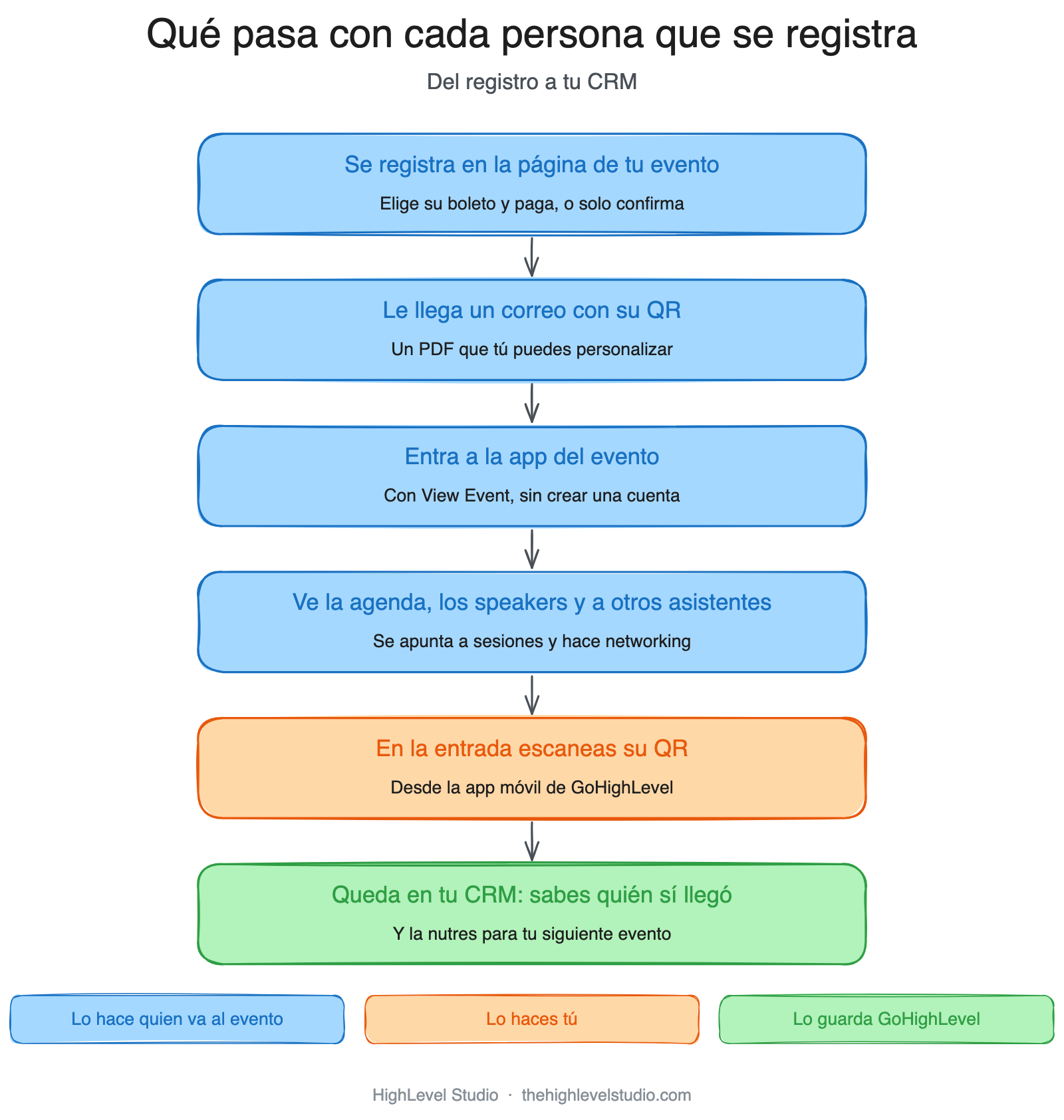
Esta es una de las funciones nuevas que más me ha gustado. Mira, cuando alguien entra a la página de tu evento puede ver toda la información, darle a Get Tickets, comprar diferentes tipos de boletos y poner sus datos (00:00). En cuanto se registra le llega un correo que tú puedes personalizar, y desde ahí entra a una aplicación específica de ese evento, donde ve la agenda, los speakers, a las personas que ya se registraron y su QR (00:09).
La forma en la que yo organizo mentalmente esta función es así (00:51). Por un lado tienes dos tipos de eventos. Tienes los que GoHighLevel llama Ticket, que son aquellos en los que tú puedes vender o regalar un boleto, y tienes los RSVP, que son los eventos de entrada libre, en los que la persona nada más necesita confirmar su asistencia.
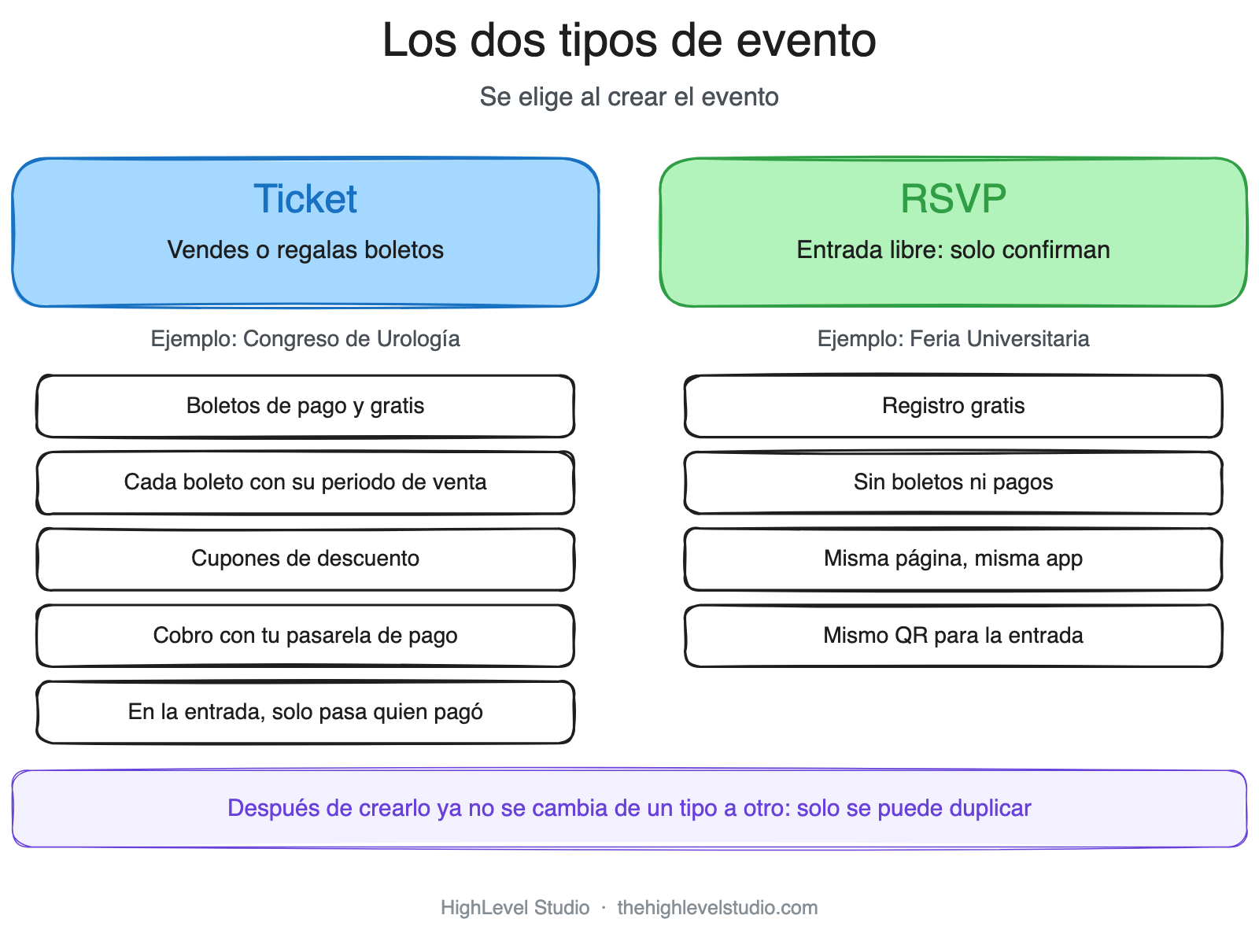
Para explicártelo usé dos ejemplos ficticios: un congreso de urología como evento con boletos (si no lo sabes, yo soy doctor) y una feria universitaria como evento de entrada libre (01:12). Los sponsors son ficticios, todo es ficticio, pero tú lo puedes usar para un evento de tu empresa, un taller o una expo.
Y por otro lado, la ventana se divide en dos: lo que el organizador tiene que configurar (detalles, contenido, página y diseño, registro, la aplicación y la configuración) y la experiencia del asistente al evento (01:30).
Dónde está Events y en qué plan viene
Dentro de tu subcuenta hay una nueva sección que se llama Client Apps, y ahí aparece Events (02:38). Ten en cuenta una cosa: esta función únicamente está disponible en el Founder Plan de GoHighLevel. Si estás en otro plan no te va a aparecer. El Founder Plan es el plan de $497 al mes, y la app móvil para tus asistentes se paga aparte: te va a aparecer en $79, pero con el reselling cuesta $49 al mes.
Cómo se configura un evento con boletos
El tipo de evento no se puede cambiar
Cuando creas un nuevo evento, lo primero que eliges es el tipo (03:08). Esto es importante: una vez que lo creas, ya no lo puedes cambiar. Lo puedes duplicar como RSVP, pero no cambiarlo.
Luego le pones el nombre al evento, un banner, una descripción corta y una larga, donde puedes explayarte. Todo eso es lo que la persona ve en la página del evento: el título, el organizador, el lugar, la fecha y la sección de acerca de este evento (04:17).
Fecha, lugar y evento en persona o en línea
Después configuras la fecha y la hora de inicio y de término, la zona horaria, el formato de hora y la ubicación (04:38). Aquí eliges si el evento es en persona o en línea, y si es en línea te pide que pongas el enlace. Y en la parte del organizador pones su logo, su nombre, el correo de contacto, el sitio web y el teléfono (04:52).
Boletos de pago, gratis y por temporada
En la sección de Tickets creas los diferentes tipos de boleto que tenga tu evento (05:10). En el congreso configuré cuatro: uno general de $3,900 pesos, uno VIP de $7,500, la versión en línea de $1,500 y otro para residentes que es gratis. Así que en un mismo evento puedes mezclar boletos de pago y gratis.
Adicional a eso, cada tipo de boleto lo puedes configurar para que esté disponible cierto periodo de tiempo (05:30). Por ejemplo, el VIP puede estar a la venta nada más en enero y cerrarse en febrero. En cada boleto pones el nombre, si es gratis o de precio fijo, la moneda, cuántos hay, el máximo que alguien puede comprar en una sola compra, desde qué fecha y hora se vende, hasta cuándo, una descripción corta y su visibilidad (05:48).
Cupones de descuento
También puedes crear cupones (06:15). Nada más le pones el nombre, el código, si el descuento es fijo o porcentual y desde cuándo hasta cuándo se puede canjear. Además puedes limitar cuántas veces se usa en total, elegir a qué boletos aplica (evidentemente al gratuito no) y que cada cliente solo lo pueda canjear una vez (06:28).
La agenda, los conferencistas, los exhibidores y los sponsors
En la sección de Content es donde se pone buena la cosa (07:00). Puedes agregar toda la agenda de forma muy sencilla: le das a Create New y configuras el título de la sesión, la descripción, el lugar, una etiqueta con la temática y el speaker que la da. En el congreso, por ejemplo, la sesión del cáncer de próstata la da la doctora Mariana, y si le das clic te aparece su perfil (07:19). La verdad es que está bastante completo en comparación con otras herramientas que había probado antes.
A los conferencistas los agregas en Speakers, y GoHighLevel te pide seleccionarlos como contacto (07:57). Si no lo tienes en tu cuenta, lo creas ahí mismo con su nombre, correo, teléfono, foto, empresa, una etiqueta como keynote, una descripción y sus redes. Le creas un perfil a cada speaker, y yo creo que los speakers igual agradecen este tipo de atención.
En Exhibitors pones a las empresas que van a estar en los stands (08:35). Cada una tiene su perfil, que se puede compartir o desde el que visitan su sitio web, y tú eliges qué tipo de paquete pagó (puedes crear los tuyos, como Diamond). Estás dando visibilidad a esas empresas, que muchas veces son los patrocinadores. Y en Sponsors los acomodas por niveles de patrocinio, como Patrocinadores Oro o Diamante, con sus logos (09:20).
Publicidad dentro del evento
Advertising está muy interesante si gestionas eventos para diferentes empresas, porque te deja colocar publicidad dentro del evento (09:44). En el congreso, una empresa ficticia promociona tratamientos para la próstata crecida y otra un ultrasonido portátil, y esos banners le aparecen a la persona mientras navega la aplicación del evento.
La página de registro: textos en español, colores y CSS
En Pages personalizas la página que la gente ve al registrarse, que es como una landing page de registro (10:24). Puedes quitar o poner secciones (la ubicación, los speakers) y vas viendo cómo cambia. Cuando creas el evento todo está en inglés, pero puedes cambiar cualquier texto: que en lugar de agenda diga itinerario, o en lugar de speakers diga conferencistas (10:46). También agregas preguntas frecuentes, decides si se muestra la foto de cada speaker en la agenda y personalizas el checkout: los campos que pides, los términos y condiciones y si aparece la sección de cupones (11:17).
Ten en cuenta que al inicio me costó un poco de trabajo encontrar los textos de cada sección. Están en Page text: ahí cambias las palabras de la página de detalles, de la agenda, del checkout y de la página de confirmación (11:34).
En estilos eliges los colores y el layout: oscuro, compacto o espacioso (12:17). La realidad es que el diseño que trae no se ve tan bonito ni tan atractivo, pero no hay nada que el CSS no pueda hacer, y GoHighLevel te deja un espacio para poner CSS en la página de detalles, en la de agenda y en la de checkout (12:52). En la feria universitaria, todo el CSS está personalizado, y eso lo voy a explicar cuando publique el curso completo dentro de HighLevel Studio.
Registros y check-in con QR
En Registrations ves quién ya se registró, y si quieres agregar a alguien manualmente lo haces ahí (13:05). Pero lo más interesante es el check-in. En la aplicación móvil de GoHighLevel te vas a la sección de eventos, eliges el evento y escaneas el código QR (13:13). Cuando llega la persona que se registró, escaneas su QR y listo, se confirma su asistencia. Así sabes exactamente quién asistió y quién no.
Todo queda en tu CRM: quién vino y quién no
Cada persona que se registra a tu evento queda guardada en tu cuenta de GoHighLevel, con su nombre y sus datos.
En la entrada escaneas su QR. Así sabes quién sí llegó y quién no.
Después del evento, toda esa base de datos la puedes nutrir con automatizaciones en GoHighLevel: la tienes para el siguiente evento, puedes llamarlos o hacer email marketing. Depende mucho de cuál sea el objetivo del evento.
Por ejemplo, si es una feria universitaria, puedes darles seguimiento y avisarles de las becas, de las fechas de exámenes y de admisión. Pero si es un congreso, puedes recuperar más rápido lo que inviertes en el siguiente: ya tienes tu base de datos, así que les avisas a todos con anticipación y empiezas a planear mejor el lanzamiento.
Esa es la diferencia con Eventbrite: aquí tus asistentes quedan en el mismo lugar que el resto de tus clientes.
En la ciudad en la que vivo, casi nadie organiza eventos así, por lo que es una excelente oportunidad para ofrecer una mejora considerable.
La app del asistente: web gratis y móvil
En Attendee App tienes dos aplicaciones: la aplicación web, que es gratuita, y la aplicación móvil, que cuesta (13:31). Si le das clic te va a aparecer que cuesta $79, pero eso no es cierto, porque hay un reselling: si te vas a la parte de reselling, el costo real de la aplicación es de $49 (13:48). Si te dedicas a organizar eventos, o en tu empresa organizan eventos, desde mi punto de vista por ese precio vale la pena.
Lo que ve quien se registra
Cuando una persona se registra, recibe un correo con un PDF con su QR, y cuando le da clic a View Event entra directo al evento (14:24). Esto me gustó mucho en particular, porque no le pide que cree una cuenta desde cero: se loguea automáticamente y ya está dentro de la plataforma del evento (14:39).
Ahí puede ver los detalles y la agenda, apuntarse a una sesión y agendarla en su Google Calendar o en el calendario que use, y tiene su propia agenda con las conferencias a las que ya se apuntó (14:58). También ve a los speakers, a los exhibitors y a todas las personas registradas, y esto está padre porque permite hacer networking: puede conectar con alguien y mandarle un mensaje (15:15). Y desde ahí tiene acceso a su QR para entrar al evento.
Configuración, pagos y notificaciones
En Settings configuras la fecha y la hora límite para registrarse y la capacidad máxima del lugar (15:50). El QR está activado por defecto, y aquí eliges, según el estatus del pago, qué personas pueden hacer check-in. Obviamente, solamente deberías dejar pasar a las personas que han hecho un pago exitoso. También puedes pedir los datos de cada asistente cuando alguien compra varios boletos y mostrar los horarios en la zona horaria de cada persona (16:08).
El cobro de los boletos
Para que lo veas, compré el boleto de $1,500 (16:36). Puse mis datos, le di a Initiate Checkout y luego a Pay, y en mi caso no me muestra los campos de la tarjeta porque mi subcuenta de GoHighLevel está vinculada con Whop, así que aparece la pasarela de Whop. Además puedes hacer que en el checkout gratuito la persona también tenga que poner su tarjeta, lo cual está interesante si después le vas a vender algo (17:03).
Notificaciones y recordatorios
En Notifications eliges desde qué correo y con qué nombre salen los avisos (17:06). A los organizadores les puedes avisar de cada registro nuevo y mandarles un resumen diario. A los asistentes, cuando se registran, cuando cancelan, recordatorios antes del evento, avisos push con actualizaciones y mensajes después del evento (17:18). Con el lapicito personalizas cada mensaje, lo pones en español y eliges si sale por correo, por SMS o por WhatsApp. También puedes mandarles avisos a los exhibitors y a quien recibe una solicitud de networking, como en cualquier otra red social (17:56).
Y en Link y tracking personalizas el link del evento, pones tu pixel de Meta, el favicon y tienes un iframe para insertar el evento en otra página o landing page (18:13).
Evento gratis (RSVP): la feria universitaria
El evento de tipo RSVP es muy similar (18:31). La única diferencia es que el registro es gratuito: en la página de la feria universitaria nada más aparece la opción de registrarme, la persona se registra y se acabó. Tiene las mismas opciones, el mismo diseño de página, el mismo proceso de registro y las mismas aplicaciones. La configuración es igual, excepto la de pagos, porque evidentemente es gratuito (19:21).
Esto está muy bueno, por ejemplo, para las expos, para que empiecen a crear una base de datos (19:08). Yo todavía me pregunto por qué las personas no empiezan a hacer esto cuando están organizando eventos de esa magnitud.
La realidad es que yo me la imaginaba un poquito más bugueada, porque al final de cuentas es un MVP que lanzaron de forma muy rápida (19:39). Pero lo pude configurar de forma muy sencilla, de inicio a fin, incluyendo la pasarela de pago.
¿Te sirvió este tutorial?
Preguntas frecuentes
¿Puedo cambiar un evento de boletos a uno de entrada libre?
No. El tipo de evento se elige al crearlo y después ya no se puede cambiar. Lo que sí puedes hacer es duplicarlo como RSVP.
¿Cuánto cuesta la app móvil del asistente?
La aplicación web es gratuita. La móvil aparece en $79 al mes, pero con el reselling de GoHighLevel el costo real es de $49 al mes.
¿Puedo hacer un evento en línea?
Sí. Al crear el evento eliges si es en persona o en línea, y si es en línea te pide el enlace de la sesión.
¿GoHighLevel cobra comisión por cada boleto?
No, GoHighLevel no cobra comisión por boleto. Lo que pagas depende de la pasarela que utilices, sea Stripe, Whop u otra.
¿Necesito una cuenta para que la gente entre a la app del evento?
No. La persona recibe un correo al registrarse, le da clic a View Event y entra directo, sin crear una cuenta desde cero.