Meeting Rooms de HighLevel vs Zoom: guía completa
Meeting Rooms de GoHighLevel: haz tus videollamadas con tu dominio, conéctalas a tus citas, comunidad y cursos, y decide si ya puedes dejar Zoom.
Capítulos del video · 20
- 00:00Meeting Rooms: ¿puede reemplazar a Zoom?
- 00:32Dónde se conecta Meeting Rooms
- 01:21Cada usuario tiene su propia sala
- 02:06Ajustes de la sala y passcode
- 02:30Waiting room y Allow guest users
- 03:30Open room
- 04:16Waiting room contra Open room
- 04:50Cómo está hecho el link de tu sala
- 06:31Agregar a Google Calendar
- 06:43Grabaciones y transcripts de tu sala
- 07:20Dentro de la llamada: herramientas del anfitrión
- 09:09Compartir y descargar grabaciones
- 10:13Meeting Rooms en tus calendarios
- 11:19Sesiones en vivo en cursos
- 12:37Go Live y eventos en la comunidad
- 13:13Dónde quedan las grabaciones de la comunidad
- 13:37La llamada dentro de la comunidad
- 15:12Events
- 16:15Webinars
- 16:51¿Lo usarías en lugar de Zoom?
En este artículo 7
Qué es Meeting Rooms de GoHighLevel y qué plan lo trae
Yo ya lo uso para todo, con clientes y en las sesiones en vivo de HighLevel Studio, y la verdad es que me ha gustado bastante. Se conecta a diferentes herramientas dentro de GoHighLevel, y para que no se me escape nada, te lo voy a explicar por partes.
Si ya estás en la nueva interfaz, lo encuentras en Client Apps, en la sección de Meeting Rooms (00:32). En la interfaz anterior está dentro de Memberships. Adentro tienes tres partes. My room es tu sala, la de tu usuario dentro de la subcuenta. En Team rooms puedes ver todas las salas de todos los usuarios que ya crearon una. Y en Integrations ves simplemente en qué secciones de GoHighLevel puedes utilizar Meeting Rooms.
Ahora, antes de que te emociones: Meeting Rooms solo viene en el Founder Plan de GoHighLevel, el plan de $497. Si estás en el de $97 o en el de $297 no te va a aparecer, y así lo dice la guía oficial de Meeting Room de HighLevel. Lo mismo pasa con Events, que te voy a enseñar más abajo.
Tu sala: el link, el passcode y quién puede entrar
Cada usuario tiene su propia sala
Esto parece irrelevante, pero realmente es importante, y yo estaba muy confundido al principio (01:21). Fíjate que en la columna del lado izquierdo aparece tu nombre y tu correo. ¿Por qué? Porque dentro de Meeting Rooms cada usuario tiene su propia sala y su propio link, así que si entras a tu cuenta con otro usuario, el correo cambia y el link de la sala también.
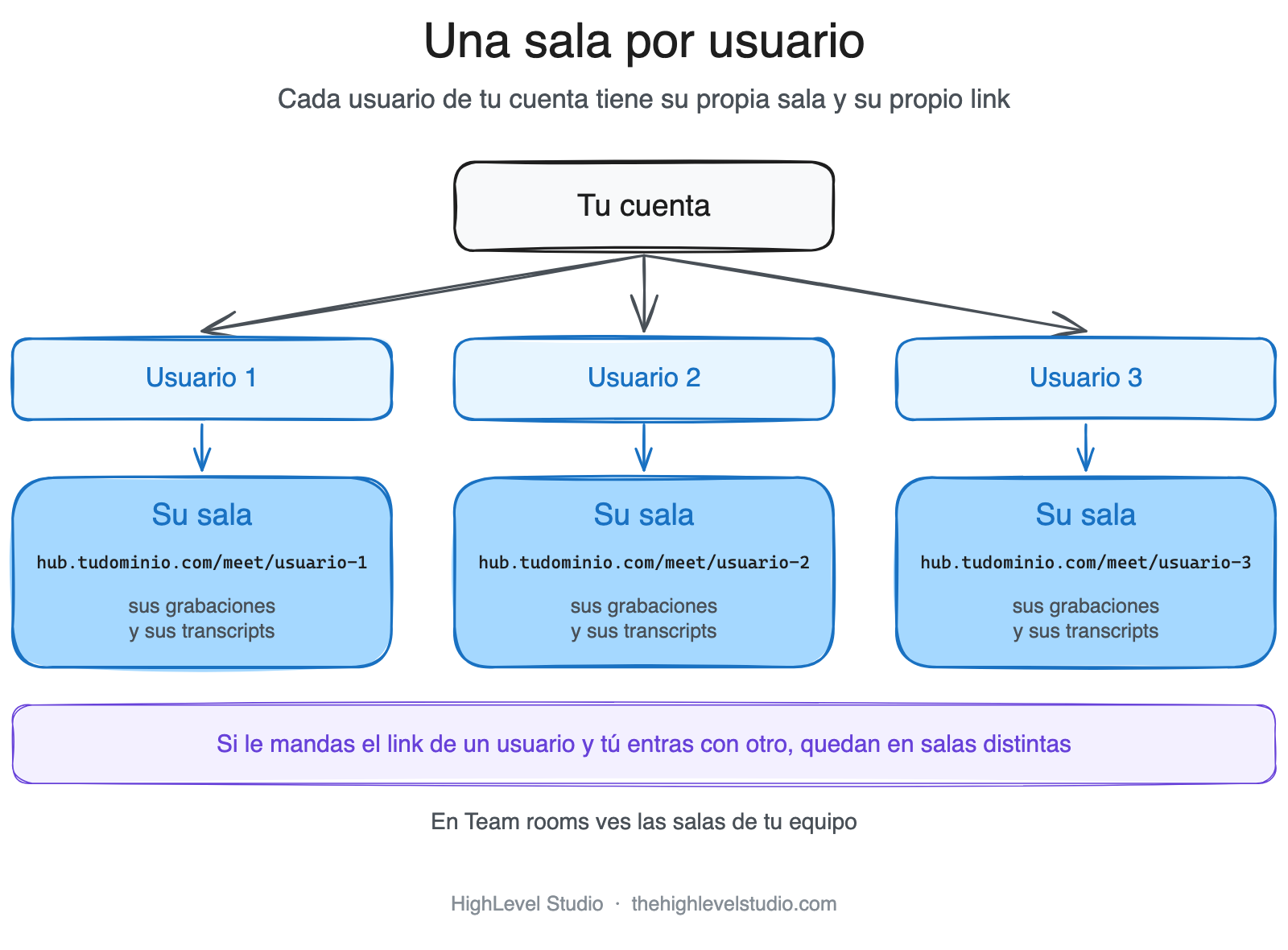
Eso es muy importante. Recuerda, cada usuario tiene su propia sala y tiene su propio link, así que si le compartes a tu cliente el link de un usuario y tú entras con otro, no van a estar en la misma sala.
Ya en tu sala tienes dos botones. Con Start Room la abres al momento, y con Edit Settings le cambias el nombre, el slug, que es la parte final del link, y el passcode, que te pide 6 caracteres (02:06).
Cómo está hecho el link y para qué sirve el ?pwd
Ahora quiero que te fijes en una cosa muy importante, que es cómo está hecho el link de tu sala (04:50). Primero tiene un subdominio, que tú configuras y personalizas en el Client Portal de GoHighLevel. Luego viene tu dominio, y por eso la llamada sale con tu marca y no con la de Zoom o Google. Después tienes un /meet/ y el slug de tu sala. Pero al final hay un parámetro que empieza con ?pwd= y un ID, y ese ID es la llave de tu sala.
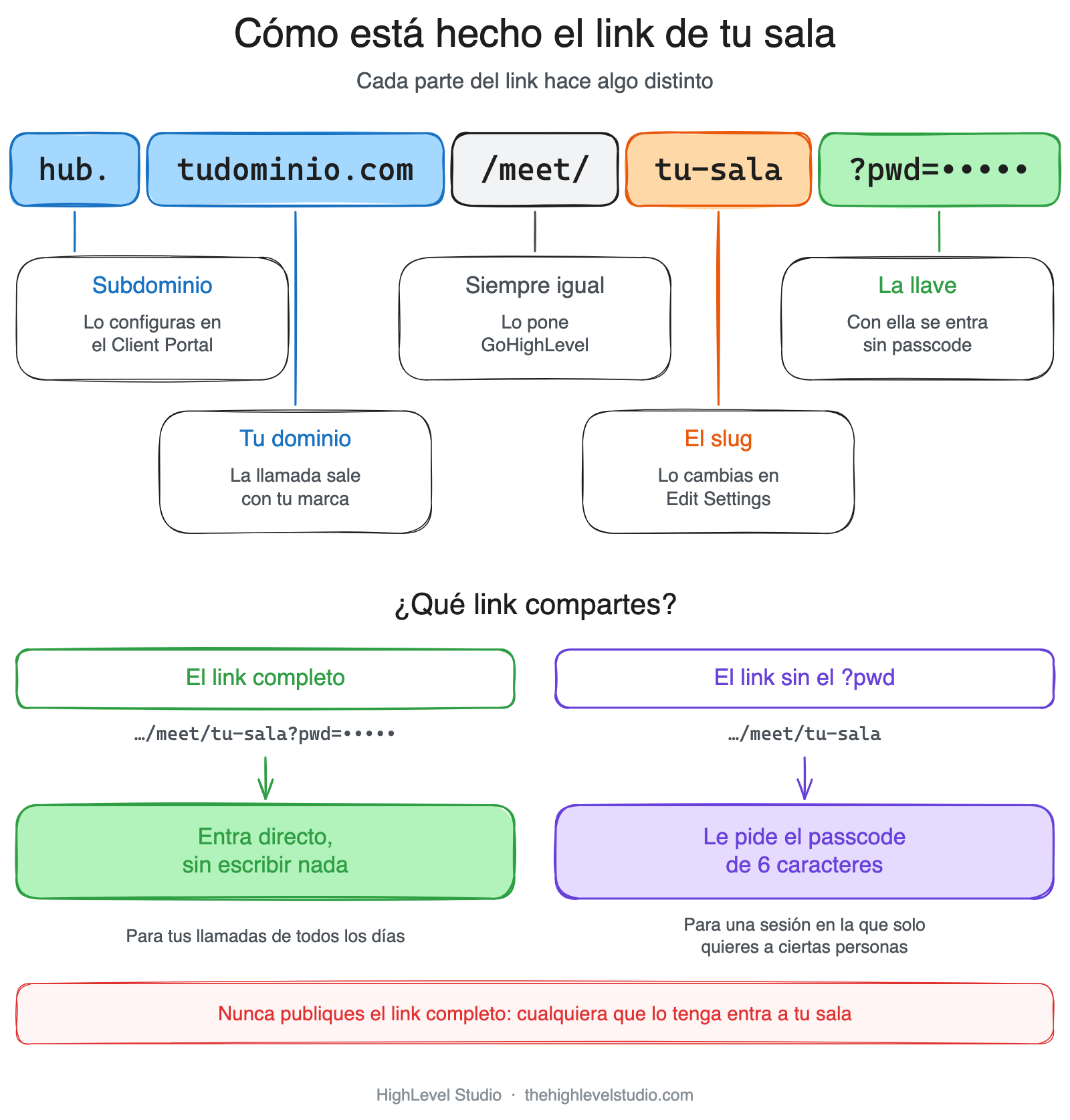
Después de varias pruebas pude entender para qué sirve. Si compartes el link completo, con el ?pwd, la persona entra directo y no le pide el passcode (05:53). Si compartes el link nada más hasta el slug, le va a pedir el passcode (05:35).
Esto lo puedes utilizar, por ejemplo, cuando tengas una sesión en particular a la que solamente quieres que entren unas personas y no les quieres compartir el enlace completo. Les compartes todo, pero sin el parámetro pwd, y aparte les mandas el passcode. Y por eso yo no puedo mostrarte ese ID: con él cualquiera puede entrar a mi sala.
Waiting room, Allow guest users y Open room
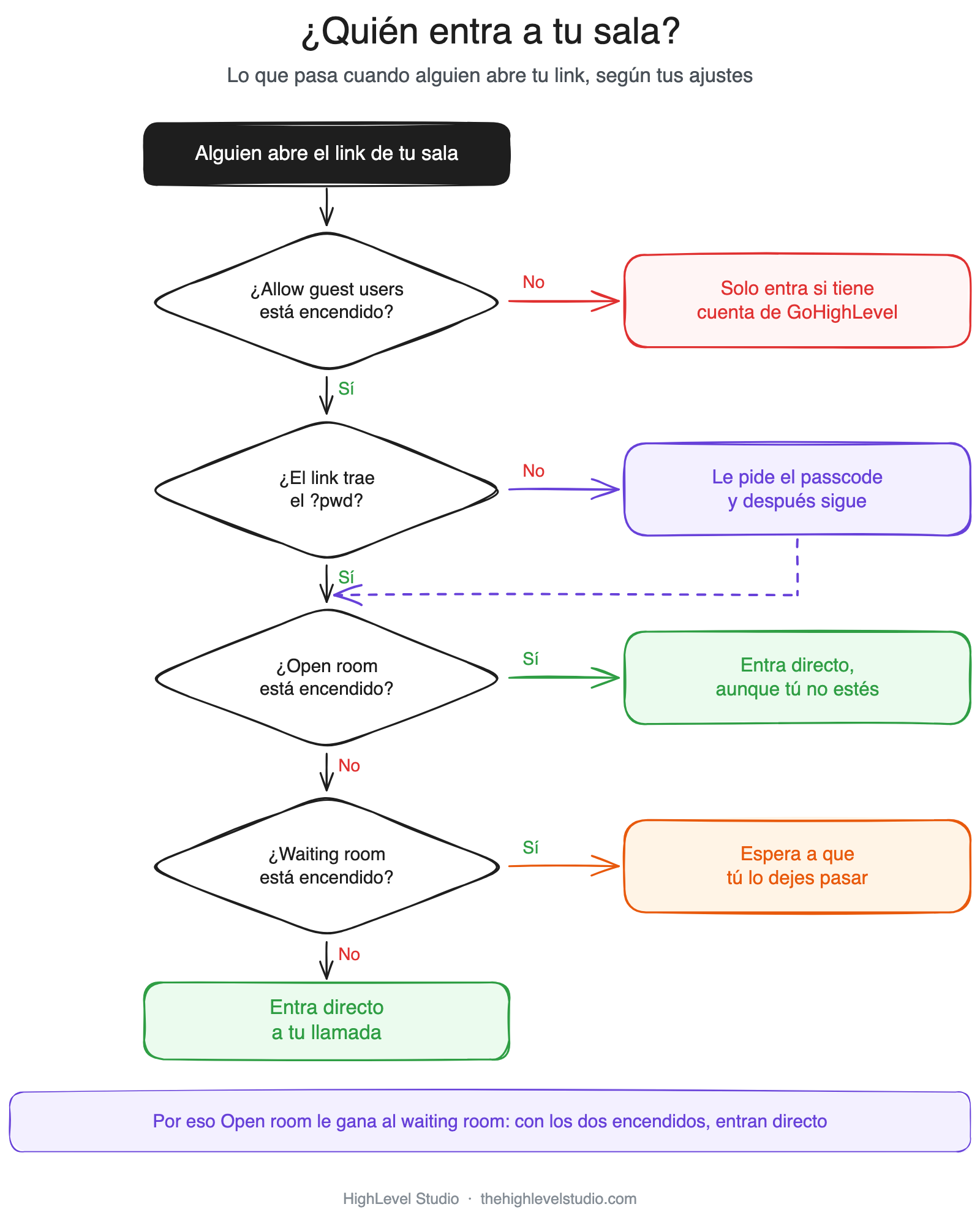
Para que veas exactamente cómo funciona, abrí mi sala en otra ventana de Chrome como si fuera un cliente, y lo único que me pidió fue el nombre (02:30). Como tenía encendido el waiting room, me quedé con el mensaje "Waiting to be admitted" hasta que, ya como anfitrión, me dejé pasar.
Luego apagué Allow guest users y ya no pude entrar: me salió un error y me pidió entrar con mi cuenta de GoHighLevel (02:59). En otras palabras, con esa opción apagada solo entran las personas que tienen su cuenta de GoHighLevel. Para tus llamadas con clientes, déjala encendida y así entra cualquier persona nada más con su nombre.
Y luego está Open room, que básicamente abre la sala: cualquier persona puede iniciar la sesión aunque tú no estés (03:30). Aquí es donde se genera la confusión, porque Open room le gana al waiting room (04:16). Si tienes los dos encendidos, la persona entra directo, porque le diste permiso de iniciar la sesión sin ti. Si lo que quieres es revisar quién entra, deja el waiting room encendido y el Open room apagado.
Así queda todo junto, desde que alguien abre tu link hasta que entra a tu llamada:
Dentro de la llamada: lo que controlas como anfitrión
A mí me gustó mucho esta interfaz (07:43). Abajo tienes la sección de micrófono, la de cámara, y aquí puedes compartir pantalla si tú quieres. Puedes hacer reacciones, puedes escribir en el chat y puedes ver a todos los participantes.
Luego tienes Tools, que son las herramientas del anfitrión. Ahí decides si las personas pueden quitarse el mute, si pueden prender y apagar su cámara o si pueden compartir pantalla. También tienes un botón para meter de una sola vez a todos los que están esperando, y el de grabar. Y si se te cae el internet, no pasa nada, ya me pasó: simplemente regresas y recuperas el rol de anfitrión sin ningún problema.
Ten en cuenta que la llamada solo te aparece en tus grabaciones si la grabas, y que la transcripción tampoco sale sola: la tienes que activar dentro de la llamada (08:34). HighLevel lo dice en su guía, grabar no genera la transcripción. Ya que la activas, se va escribiendo lo que dice cada persona con su nombre, y con Ask AI le preguntas lo que se dijo y te arma un resumen con los puntos clave, lo que se decidió y las tareas que quedaron. Es una muy buena herramienta que reemplaza a otras como Fathom o Fireflies, aunque todavía no de forma completamente automática, porque la transcripción la tienes que activar tú. Seguramente GoHighLevel va a seguir trabajando en esto para que el transcript y el resumen con inteligencia artificial salgan solos muy pronto.
También tienes breakout rooms (08:26). Yo todavía no los he usado, pero es una función muy interesante, y te la voy a explicar a fondo en la comunidad. Y en Settings tienes las opciones de video, de audio y las alertas (08:44). Tú puedes configurar alertas para cuando una persona entre a la sesión o se salga, cuando alguien está en el waiting room y cuando alguien levanta la mano. Y también tiene ciertos atajos de teclado.
Dónde quedan tus grabaciones
Ahora, como te expliqué al inicio, una cosa es tu sala y otra cosa es la comunidad (13:13), y esto es importante porque cambia dónde se guardan tus grabaciones.
Todo lo que hagas con el link de tu sala se guarda en tu sala. En la columna del lado derecho de Meeting Rooms tienes un calendario: le das clic a un día y te aparecen las sesiones, las grabaciones y los transcripts de ese día (06:43). Si ves una sesión sin grabación o sin transcript, es porque no le diste a grabar o no activaste la transcripción.
En cambio, si haces un en vivo o una sesión dentro de tu comunidad, la grabación se va a guardar en la sección que dice Recordings de la comunidad (13:32), no en tu sala. Ahí tengo ya varias de mis sesiones en vivo de HighLevel Studio.
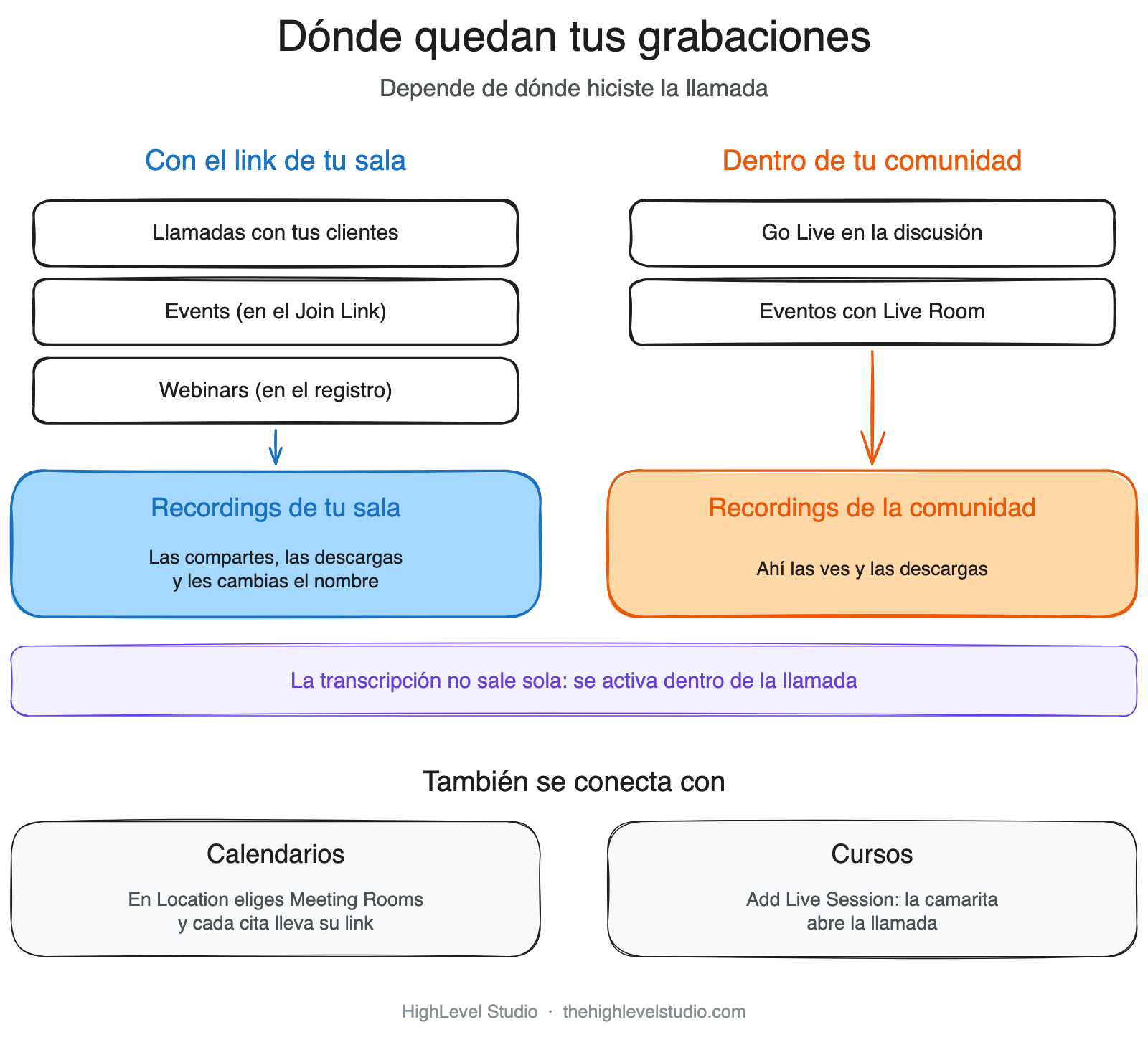
En View all ves las llamadas que ya pasaron y las que tienes agendadas (09:09). Desde ahí ya puedes compartir el link de una grabación con tu cliente, descargarla y cambiarle el nombre (09:24). Esta parte está excelente: cuando yo empecé a usarlo todavía no existía y los clientes sí la pedían, pero ya la tienen, y la verdad es que están avanzando muy rápido para ponerse al día con otras herramientas. Y la compartes con distintos niveles de acceso, para elegir quién la puede ver. Y si no hiciste el transcript, no te preocupes, porque descargas la grabación y usas Claude Code, Codex o lo que sea que utilices para que te haga la transcripción.
Dónde más se conecta Meeting Rooms en GoHighLevel
Calendarios y citas
Primero lo tienes que integrar. Te vas a calendarios, luego a Connections, y en Video Conferencing te aparece Meeting Room; le das Add New y lo integras (10:25). Ahí mismo están Zoom y Google Meet. Zoom ya ni lo utilizo, y Google Meet, la verdad es que está integrado, pero ya no lo uso. Prácticamente ya lo sustituí: el 100 % de mis cosas las estoy haciendo con Meeting Rooms.
Una vez que lo integras, editas tu calendario con el lapicito, te vas a Location y eliges Meeting Rooms (10:51). Y listo, se genera un link en automático para cada cita, de la misma manera como funciona con Google Meet o con Zoom, así que dos clientes seguidos nunca caen en la misma sala. Yo te recomiendo siempre integrar Meeting Rooms y usar este link dinámico, no el link fijo de tu sala. El fijo solo te conviene si tienes otro caso de uso, por ejemplo un calendario de sesiones grupales, donde varias personas agendan el mismo horario y tienen que caer en la misma sala. Si todavía no tienes un calendario, aquí te enseño a crear un calendario en GoHighLevel.
Y si nada más quieres agendar una llamada suelta, en tu sala tienes Add to calendar: la guardas en tu Google Calendar y el link de la sala se agrega solo (06:31).
Comunidad: Go Live y eventos con Live Room
Dentro de la comunidad lo usas en dos lugares. El primero es la sección de discusión, donde arriba te aparece Go Live; le das clic, eliges Meeting Room y la sesión va a ser a través de Meeting Room (12:37). El segundo ya lo estás adivinando, es la sección de eventos: creas tu evento y al elegir la ubicación pones Live Room (12:53). Ese Live Room es básicamente el Meeting Room de GoHighLevel.
Ahora, presta atención, porque la interfaz cambia dentro de la comunidad (13:37). La sesión empieza a grabar en automático, y tienes el chat, las reacciones, levantar la mano, compartir pantalla y los settings, pero no tienes breakout rooms ni transcript. Y si quieres que alguien comparta su pantalla, en su recuadro le das clic a los tres puntitos y le das permiso, uno por uno (14:09).
Cursos: sesiones en vivo
En GoHighLevel, además de tu curso y las clases que pongas, puedes hacer un en vivo dentro de ese curso (11:19). Te vas a Client Apps, luego a Cursos y a Course Products, entras a tu curso y en Live Sessions le das clic a Add Live Session. Ahí le pones el nombre, cuándo empieza y cuándo termina (11:47). Una vez que la creas, en lugar del botón de descarga te aparece una camarita, y cuando le das clic se abre el Meeting Room (12:14).
Ten cuidado con esto, porque ya me pasó una vez. En teoría puedes desactivar las notificaciones y no avisarle a nadie, pero lo hice y aun así se les notificó a todos. Así que si vas a hacer una prueba, hazla en un curso de prueba.
Events y Webinars
En Events creas tu evento, eliges que la ubicación sea en línea y en la sección que dice Join Link pegas el link de tu sala (15:37). Aquí depende de cómo quieras manejarlo: les compartes el link completo para que entren directo, o el link sin el parámetro y les mandas el passcode. Si la sesión la va a dar otra persona de tu equipo, pega el link de su sala, no el tuyo.
Los webinars están un poco escondidos, en una sección que se llama Sites (16:15). Ahí creas un nuevo Webinar Funnel, eliges Live Webinar, le pones el nombre, la fecha y la hora, y en el formulario de registro pegas el mismo link de tu sala, con la misma lógica del passcode que te acabo de explicar.
¿Meeting Rooms puede reemplazar a Zoom?
En mi caso, sí. Zoom ya ni lo utilizo y Google Meet prácticamente ya lo sustituí. A mí en lo personal me ha ayudado mucho: me gusta la interfaz y me gusta que mis llamadas salgan con mi dominio.
¿Cuánto te ahorras contra Zoom?
Aquí la realidad es que depende del plan en el que ya estás. Zoom Pro cuesta US$16.99 al mes por cada persona que organiza llamadas, o US$14.16 al mes si lo pagas por año, según la página de precios de Zoom. Y la versión gratis te corta a los 40 minutos las llamadas de 3 personas o más.
Si ya estás en el Founder Plan, Meeting Rooms no te cuesta nada extra y cada usuario ya tiene su sala. Imagínate que tienes un equipo de 5 personas con Zoom Pro pagado por año: son unos US$850 al año que te dejas de gastar.
Pero si estás en el plan de $297 y quieres subir al de $497 nada más por esto, son US$200 más al mes, y con eso pagas casi 12 licencias de Zoom Pro. Ahora, si solamente usas Zoom para hacer videollamadas y no utilizas ninguna otra de sus funciones, y además estás considerando otras funciones del Founder Plan, como el rebilling, la sección de eventos o Industries, sí puede valer la pena. Por el hecho de simplificar toda la parte operativa y tener todo dentro de una sola herramienta.
Y no todo es color de rosa. Una cosa que no me gusta es que no tiene acceso directo vía la API. O sea, no hay un endpoint para entrar directamente a las transcripciones o a los videos, y hay que descargarlos. Seguramente GoHighLevel lo va a tener muy pronto, pero hoy es así. Además, las grabaciones quedan en dos lugares según dónde hiciste la llamada, la transcripción la tienes que pedir tú y dentro de la comunidad no tienes breakout rooms. Ahora es tu turno (16:51). ¿Cómo ves esta nueva función? ¿La utilizarías en lugar de Zoom? Házmelo saber en los comentarios del video. Te leo.
Y si quieres verlo más a fondo, con las herramientas del anfitrión, los permisos y los breakout rooms, el curso completo lo voy a subir a HighLevel Studio, mi curso de GoHighLevel en español.
¿Te sirvió este tutorial?
Preguntas frecuentes
¿Necesito el Founder Plan para usar Meeting Rooms?
Sí, Meeting Rooms es una función específica del plan Founder, el de $497. Si estás en el de $97 o en el de $297, no te va a aparecer en tu cuenta.
¿Mis clientes necesitan una cuenta de GoHighLevel para entrar a la llamada?
No, siempre que tengas activado Allow guest users. Así cualquier persona puede entrar nada más con el link y su nombre. Si lo desactivas, vas a obligar a la persona que entre a esa videollamada a crear su cuenta de GoHighLevel.
¿Puedo cambiar el passcode de mi sala?
Sí, en Edit Settings pones el que tú quieras, con 6 caracteres. Nada más recuerda que quien tenga tu link completo, con el ?pwd, entra sin escribirlo.
¿Por qué mi llamada no tiene transcripción?
Porque grabar no la genera. La transcripción la activas tú dentro de la llamada. Si ya se te pasó, no te preocupes: descargas la grabación y la transcribes con la herramienta que uses.
¿Puedo sacar las grabaciones o las transcripciones por la API?
Todavía no. No hay un endpoint de la API para entrar directamente a las transcripciones o a los videos, así que hay que descargarlos. Seguramente GoHighLevel lo va a tener muy pronto.