
Oportunidades en HighLevel: cómo crearlas y moverlas solas
Oportunidades en HighLevel: haz que se creen y se muevan solas en tu pipeline, sin duplicados ni pasos que fallan, para que ningún prospecto se atore.
Capítulos del video · 12
- 00:00La acción de oportunidades que HighLevel va a quitar
- 01:31Cómo funciona Create/Update Opportunity
- 02:35Sus opciones: etapa previa y duplicados
- 03:15Permitir varias oportunidades por contacto
- 04:36Probar el workflow con el historial de ejecución
- 06:24Error al regresar a una etapa previa
- 07:14El único caso para seguir usándola: duplicados
- 08:01La acción nueva: Create Opportunity
- 08:49Por qué Update Opportunity no encuentra la oportunidad
- 09:59Find Opportunity + Update Opportunity
- 11:59Ejemplo: mover a Ganado en automático
- 14:14Cuándo no necesitas Find Opportunity
En este artículo 6
La acción de oportunidades que HighLevel va a quitar
Si todavía utilizas Create/Update Opportunity para crear tus oportunidades en HighLevel, yo empezaría a dejar de hacerlo (00:00).
La acción sigue apareciendo, pero al momento de elegirla HighLevel te muestra un aviso bastante claro para decirte que va a ser deprecada en el futuro. Y aun así, cuando reviso workflows, todavía veo a muchas personas usándola en automatizaciones nuevas, cuando realmente ya existen otras acciones para crear, buscar y actualizar oportunidades.
Antes de ver las nuevas, te muestro cómo funciona esta, para que entiendas perfectamente la diferencia.
Cuando utilizas Create/Update Opportunity, si todavía no existe una oportunidad, te crea una. Pero si ya existe dentro del pipeline en el que la estás buscando, te la va a actualizar a los valores que configures en sus campos (01:31).
¿A qué voy con esto? Imagínate que creas la oportunidad en la etapa de Nuevo lead, con el nombre completo del contacto y el estatus Abierto. Después tienes otra automatización que se detona cuando te agendan una cita. Ahí nada más pones la etapa Cita agendada y listo: como la oportunidad ya existe, la mueve.
Lo que hace esta acción es: "Me voy a ir a tu pipeline. ¿No existe ninguna oportunidad asociada a este contacto? Entonces la creo. ¿Ya existe? Entonces la muevo o actualizo los campos con base en lo que tú me digas" (06:14).
Regresar una oportunidad a una etapa previa
Esta acción tiene dos opciones abajo. La primera permite que la oportunidad se mueva a una fase previa dentro del pipeline (02:35).
Recuerda que, como buena práctica, cuando creas un pipeline deberías estar poniendo fases que son progresivas, y en teoría la oportunidad no se puede ir hacia atrás. En teoría. Cómo armar esas fases te lo explico en pipeline GoHighLevel.
Si la oportunidad ya está en Cita agendada y la quieres regresar a Nuevo lead sin activar esa opción, en el historial de ejecución vas a ver que dice error: no se puede mover una oportunidad hacia atrás dentro de tus fases del pipeline. Activas la opción, lo guardas y listo. Eso es todo (06:24).
Con el historial de ejecución vas a aprender mucho, así que presta atención a lo que dice en cada prueba (04:36).
Forzar una oportunidad duplicada
En la configuración de la subcuenta, en Settings, Objects y Oportunidades, hay una opción que permite que varias oportunidades se creen por contacto dentro de un mismo pipeline (03:15). Yo no quiero eso. Yo quiero tener una sola oportunidad por pipeline, porque para mí es mucho más ordenado trabajar de esa manera.
Pero si por alguna razón quisieras crear una oportunidad duplicada dentro de un mismo pipeline, cuando ya desactivaste esa opción, la única manera de hacerlo es con la segunda opción de Create/Update Opportunity: permitir oportunidades duplicadas.
Fíjate que no puedes tener los dos switches activos. Cuando activas la de duplicados, siempre se va a crear una oportunidad cuando tengas esta acción (07:14).
Cómo crear oportunidades en HighLevel con las acciones nuevas
Si quieres crear las oportunidades con las acciones nuevas, lo primero es crear la oportunidad con Create Opportunity. Es muy similar a la otra: eliges el pipeline, el nombre de la oportunidad y la etapa. Y listo, ya la creaste (08:01).
Si le das clic a Create Opportunity, te aparece su descripción: si la opción de duplicar oportunidades a nivel de la subcuenta está deshabilitada y la oportunidad ya existe, simplemente esta acción no se va a ejecutar (10:54). Si lo que te pasa es que se te duplican sin querer, lo resuelvo en oportunidades duplicadas en GoHighLevel.
Y para mover la oportunidad usas Update Opportunity. Fíjate que la opción de moverla a una etapa previa, que estaba en la acción antigua, también está disponible aquí. La que no está disponible es la de crear oportunidades duplicadas (08:49).
Por qué Update Opportunity no encuentra la oportunidad
Ahora te voy a explicar algo que me llevó un poco de tiempo entender, para que tú no pierdas el tiempo.
Pongo Create Opportunity y después Update Opportunity para moverla a la etapa de Contactado. Fuerzo la entrada del contacto y en el historial de ejecución se ve que se saltó la de crear. ¿Por qué? Porque no te permite crear oportunidades duplicadas y ya teníamos una oportunidad previa (09:22).
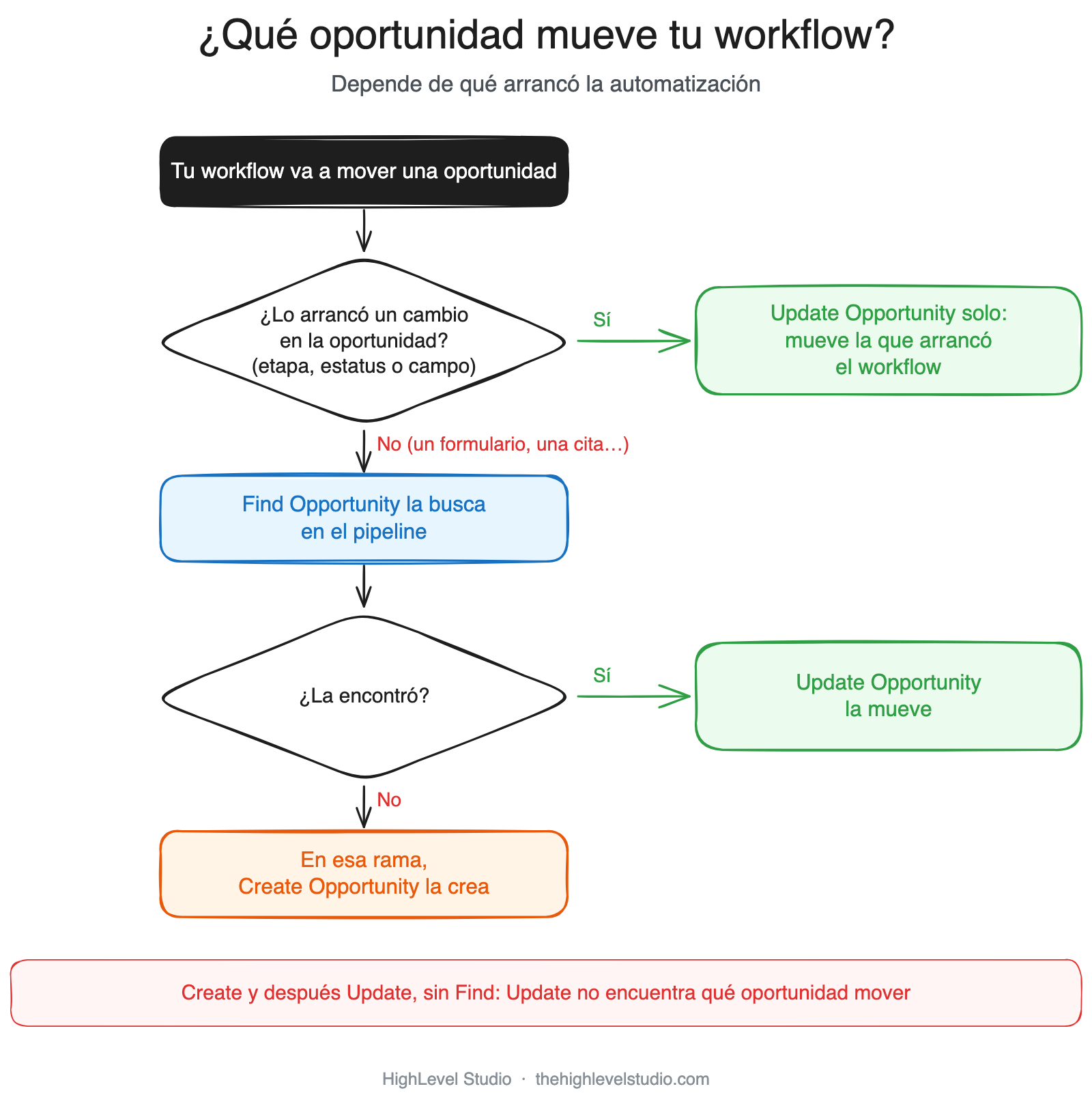
Luego se intentó actualizar la oportunidad, pero no se pudo. ¿Por qué? Porque no encontró la oportunidad. Lo que nos lleva a la siguiente acción: Find Opportunity.
Find Opportunity antes de Update
Antes de actualizar pongo Find Opportunity y le digo que vaya a buscar la oportunidad que se creó de forma más reciente en el pipeline. ¿Por qué ahí? Porque ya sé que ahí la creé. Cuando la encuentre, la voy a actualizar (09:59).
Vuelvo a meter al contacto. No se creó otra oportunidad, porque no te permite tener duplicados. Sin embargo, como puse el Find, sí encontró una oportunidad dentro de ese pipeline, la actualizó y ya está en Contactado (10:23).
Si das clic en Update Opportunity, te aparece la leyenda: si una acción de Find Opportunity está presente dentro del workflow, esta acción va a actualizar la oportunidad que se encuentre ahí (11:24).
En Find puedes traer la primera oportunidad que se haya creado o la más reciente. Como yo siempre tengo una oportunidad en el pipeline, siempre utilizo la más reciente.
Si Find no encuentra la oportunidad
Si Find no encuentra la oportunidad, creo una rama en donde puedes crearla. Si la encuentra, puedes actualizarla.
Cuándo no necesitas Find Opportunity
Ahora, aquí hay algo muy importante que te va a ahorrar algunos pasos (14:14).
Si no tienes Find Opportunity dentro de tu workflow, pero la automatización es detonada por el cambio en alguna oportunidad, cuando utilizas Update Opportunity vas a modificar automáticamente la oportunidad que detonó ese workflow.
¿Qué quiere decir eso en español? Que si el trigger de tu automatización es que la oportunidad cambió de fase, cambió de estatus o cambió un campo personalizado, no tienes que poner de forma estricta Find Opportunity. Como una oportunidad específica fue la que detonó la automatización, esa es la que vas a actualizar. No hay pierde.
Ejemplo: del estatus Ganado a la columna Ganado
Recuerda que tienes un estatus de Ganado, pero muchas veces las personas quieren también una etapa con ese nombre. Lo que yo quiero es que el vendedor simplemente marque el estatus como ganado y, por detrás, con una automatización, moverlo a la columna de ganados (12:28).
El trigger es que la oportunidad cambió, dentro de ese pipeline, al estatus de ganado. Primero lo armo con Find y Update: la marco como ganada y se mueve a la columna. Funciona.
Después quito Find, regreso la oportunidad a Nuevo lead con estatus abierto y la vuelvo a marcar como ganada. Funciona exactamente igual. En el historial de ejecución se ve que todo se hizo perfectamente bien: entró al workflow, se actualizó la oportunidad y salió (15:35).
Los triggers y las acciones te los explico desde cero en automatizaciones en GoHighLevel.
El único caso para seguir usando Create/Update Opportunity
Esta es la diferencia, o la razón por la cual yo utilizaría la acción anterior: las acciones nuevas no tienen la opción de forzar una oportunidad duplicada (07:48).
Pero es raro que realmente quieras tener dos oportunidades del mismo contacto dentro de un mismo pipeline. Normalmente, cuando se cierra, yo la saco a otro pipeline de posventa, y ese primer pipeline queda vacío, listo para una nueva oportunidad o una recompra. Cómo hacerlo te lo explico en mover una oportunidad de pipeline en GoHighLevel.
Ahora ya sabes las diferencias entre la acción que ya se va a deprecar y las acciones nuevas para buscar, crear y actualizar tus oportunidades.
¿Te sirvió este tutorial?
Preguntas frecuentes
¿Las acciones nuevas pueden regresar una oportunidad a una etapa anterior?
Sí. La opción de permitir que la oportunidad se mueva a una etapa previa del pipeline, que estaba en la acción antigua, también está disponible en Update Opportunity. La que no está disponible es la de crear oportunidades duplicadas.
¿Puedo tener dos oportunidades del mismo contacto en un pipeline sin la acción vieja?
Sí, si en la configuración de la subcuenta activas la opción que permite que varias oportunidades se creen por contacto dentro de un mismo pipeline. Con eso puedes crear dos oportunidades para la misma persona en ese pipeline. Yo la dejo desactivada, porque para mí es mucho más ordenado tener una sola oportunidad por pipeline.
¿Cómo muevo la oportunidad cuando me agendan una cita?
Con una automatización que se detona cuando te generan una cita y que mueve la oportunidad a la etapa de Cita agendada. Lo explico a detalle en mover una oportunidad de etapa en GoHighLevel.